영상에 자막 넣기, 10초 만에 가능하다고?

2025-08-27

영상에 자막 넣기,

10초 만에 가능하다고?

곰믹스로 10초 만에 완성하는 직관적 자막 편집

안녕하세요. 곰랩(Gom lab)입니다.

​

곰랩은 1999년에 시작하여 곰플레이어를 출시하였는데요.

현재는 다양한 미디어 제품들과 영상, 이미지, 오디오 편집 프로그램인

"곰플레이어, 곰믹스, 곰이지패스" 등

초보자들도 쉽게 이용 가능한 소프트웨어를 제공하고 있습니다.


​

이를 통해 "누적 회원 수 153만 명"을 달성하였습니다.​


영상에 자막 넣기, 10초 만에 가능하다고?


영상에 자막 넣기,

생각보다 까다롭다고 느껴지셨나요?


요즘 영상 콘텐츠에서 자막은 선택이 아닌 필수인데요.

​

특히 유튜브, 쇼츠, SNS 홍보 영상처럼 짧은 콘텐츠일수록

자막의 전달력이 전체 메시지를 좌우하곤 합니다.

​

​

하지만 '영상에 자막 넣기'를 실제로 시도해 보면,

여러 가지 문제가 발생하기 마련인데요.

​

막상 사용하려고 하는 편집 프로그램이 복잡하거나,

싱크가 맞지 않아 작업시간이 훌쩍 늘어나는 경우가 많습니다.

​

'10초면 된다고 해서 해봤는데, 30분이 넘게 걸렸다'는 분들도 계십니다.

​

​

따라서 오늘은 '영상에 자막 넣기'

10초 만에 빠르고 정확히 작업하는 방법을 알려드리려고 합니다.

📚 목차

  • 1️⃣ 콘텐츠 제작에 자막이 꼭 필요한 이유

  • 2️⃣ 영상에 자막 넣기,대표적인 프로그램은?

  • 3️⃣ 곰픽스로 영상에 자막 넣기, 10초만에 가능하다고?

  • 4️⃣ 마무리

콘텐츠 제작에 자막이 꼭 필요한 이유

이미지 설명


영상 콘텐츠에서 자막은 단순한 텍스트가 아닙니다.

​

소리를 끌 수밖에 없는 상황에서도 전달력을 높여주고,

편집의 완성도를 높이는 요소이기 때문입니다.

​

​

하지만 대부분의 영상 편집 프로그램들은

초보자분들에게는 접근이 어려운 경우가 많은데요.

​

타임라인 조작이 복잡하고, 일일이 조정해야 하며,

폰트·크기·색상 설정도 반복 작업이 많아 시간이 오래 걸립니다.

​

​

또한, 일부 프로그램은 자막 기능이 별도 유료 플러그인으로 제공되거나,

무료 버전에서는 저장 시 워터마크가 남아 실사 용이 어렵습니다.

영상에 자막 넣기,대표적인 프로그램은 뭐가 있을까?

이미지 설명


사용자분들이 가장 많이 사용하는

대표적인 프로그램은 4가지가 있습니다.


◼ 프리미어 프로 (Adobe Premiere Pro)
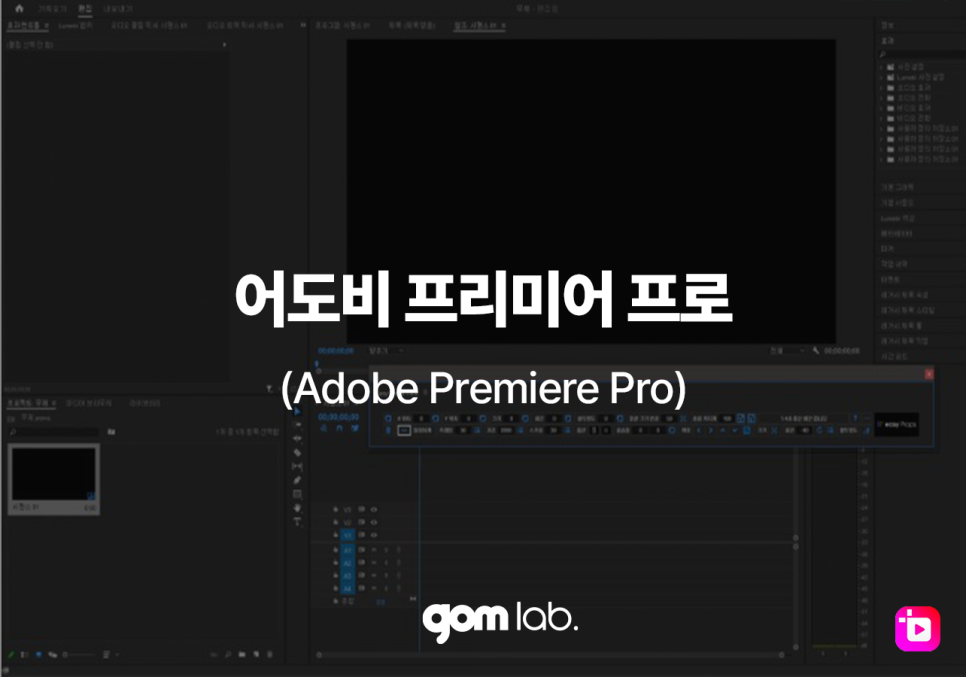


​어도비 프리미어 프로는 전문가용 영상 편집 프로그램으로,

트랙을 세밀하게 조정할 수 있고 애니메이션도 가능합니다.

​

하지만 월 구독 비용이 비싸며,

전문적인 기능이 많아 초보자분들이 쓰기엔 진입장벽이 높습니다.

​

'레이어 생성 ▶ 이펙트 설정 ▶위치·효과 조정' 단계를 거쳐야 합니다.


◼ 캡컷(CapCut)
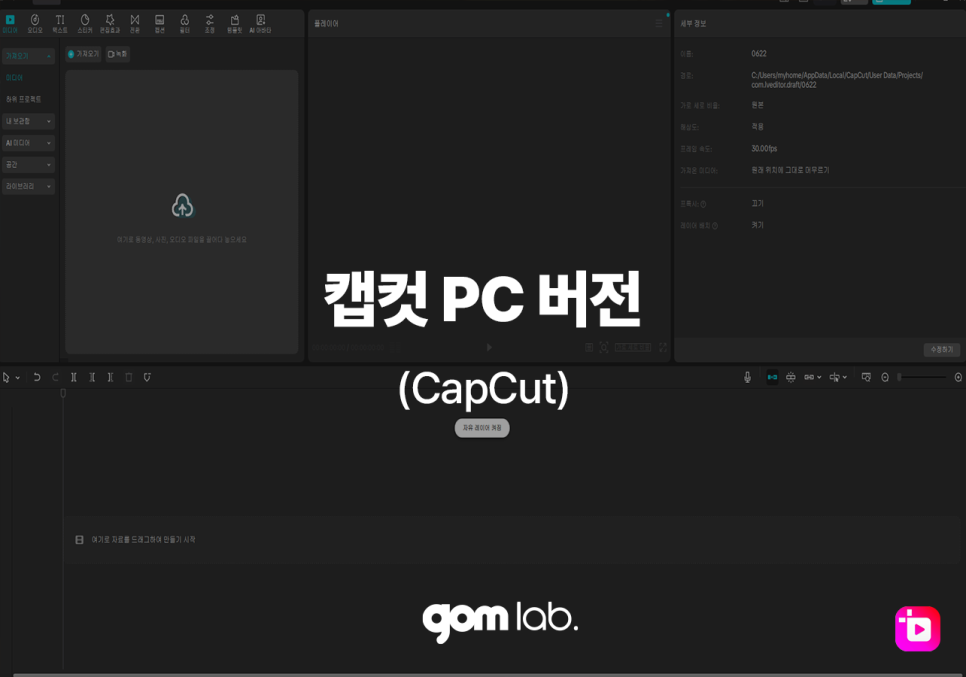
 

캡컷은 모바일 중심으로 가볍게 사용 가능한 프로그램입니다.

​

AI 자동 자막 생성 기능이 탑재되어 있어,

소리 인식 기반의 빠른 생성이 가능합니다.

​

다만 글꼴 설정, 정렬, 정확한 싱크 맞춤 같은

세부 조정은 PC 기반 프로그램에 비해 한계가 있습니다.


◼ 파워 디렉터(PowerDirector)
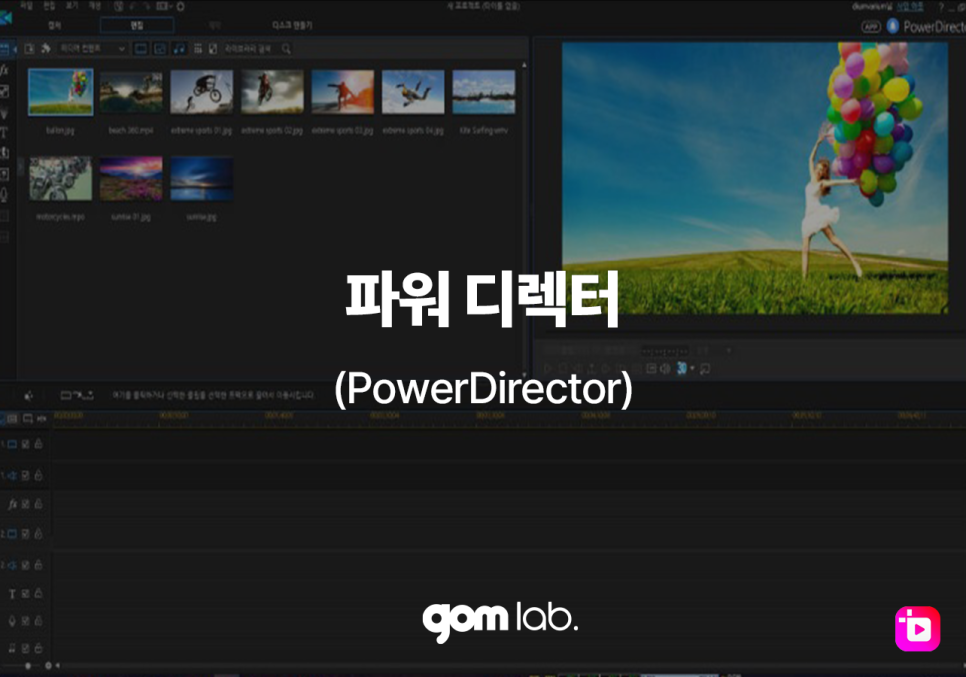
 

파워 디렉터는 PC 편집 툴로 직관적인 메뉴 구성이 장점입니다.

​

글꼴 스타일 변경이나 위치 조정도 쉬운 편이며,

효과도 다양하게 제공되는데요.

​

하지만 프로그램 자체가 무겁기 때문에 실행 속도가 느리고,

고급 템플릿이나 효과는 대부분 유료입니다.


◼ 곰믹스(GOM Mix)
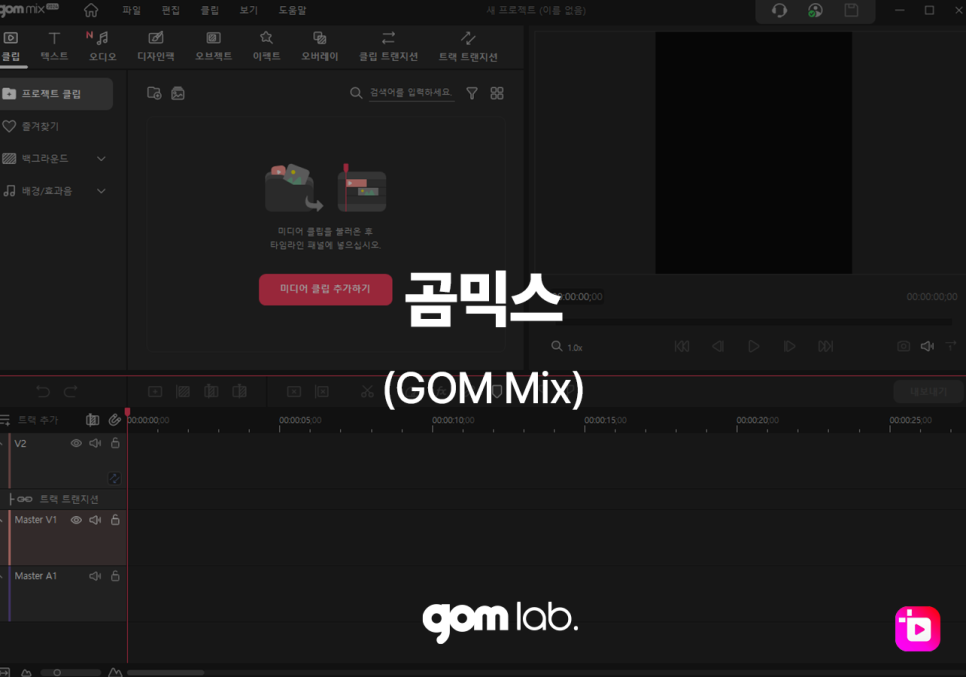


곰믹스는 꼭 필요한 기능만 심플하고 직관적인 메뉴로 제공해

영상 편집 경험이 많지 않은 분들도 쉽게 사용 가능합니다.

​

특히 '자막 추가'버튼이 메인 메뉴 상단에 고정되어 있어

복잡하게 찾을 필요 없이 바로 작업이 가능합니다.

​

자막 박스 생성, 텍스트 입력, 글꼴·색상·위치 조정이 한 화면에서 이루어지며,

변경된 내용은 실시간으로 미리 보기 창에서 확인 가능합니다.
 

또한, 싱크 조절은 타임라인에서 마우스로 드래그만 하면 되기 때문에

별도 좌표 입력 없이 직관적인 싱크 맞춤이 가능한데요.

​

자주 쓰는 스타일을 저장해 재사용하는 기능도 있어

단시간 내에 완성도 높은 콘텐츠 제작이 가능합니다.

 

곰믹스로 영상에 자막 넣기, 10초 만에 가능하다고?


곰믹스를 설치한 후,

자막을 넣는 방법은 아래와 같습니다.

​

​

1️⃣ 파일 불러오기

​

메인 화면에서 편집할 파일을 불러옵니다.

타임라인에 자동으로 배치됩니다.

이미지 설명

▼

​

2️⃣ 자막 추가 버튼 클릭

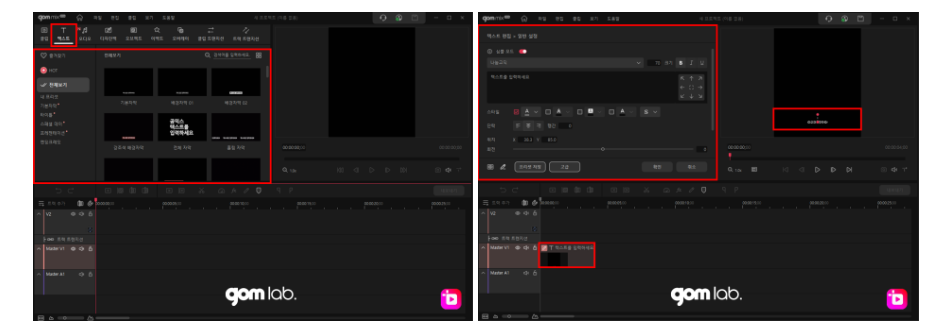
상단 ‘자막’ 메뉴를 클릭하면 자막 템플릿이 표시됩니다.

​

원하는 스타일을 선택하고 클릭하면

타임라인에 바로 레이어가 생성됩니다.

▼

​

3️⃣ 텍스트 입력 및 편집


​

레이어를 더블 클릭하면 텍스트 입력창이 열립니다.

​

문구를 입력하고,

글꼴, 크기, 정렬, 색상 등을 쉽게 조절할 수 있습니다.

​

▼

​

4️⃣ 위치 조정

​

미리 보기 화면에서 직접 드래그하면

위치를 자유롭게 이동시킬 수 있습니다.

​

▼

​

5️⃣ 재생하며 싱크 확인


미리 보기를 통해 자막과 영상의 타이밍을 확인합니다.

​

시작·종료 시점은 타임라인에서 조절 가능하며

복사·붙여넣기 기능으로 반복 작업을 줄일 수 있습니다.

​

▼

​

6️⃣ 저장 및 출력


자막이 완성되면 원하는 해상도로 영상 저장이 가능합니다.

​

실제로 위 작업 흐름은 10초 이내로

첫 자막 추가가 가능할 정도로 간단합니다.

​

복잡한 메뉴 없이 필요한 기능만 바로 접근할 수 있도록 구성돼 있어

편집에 익숙하지 않은 분들도 손쉽게 작업할 수 있습니다.

글 마무리


영상에 자막 넣기,

더 이상 어려운 작업이 아닙니다.


자막은 콘텐츠의 몰입도와 전달력을 높이는 핵심요소입니다.

​

하지만 프로그램이 어렵거나 조작이 번거로우면

작업 자체를 미루게 되는 경우가 많습니다.

​

​

오늘 소개해 드린 곰믹스는 영상에 자막 넣기 작업을

처음 시작하는 사용자분들에게 최적화된 툴입니다.

​

필요한 기능만 간단하게 모여 있고,

생성 → 조정 → 저장까지 한눈에 흐름이 보이기 때문에

작업 시간이 훨씬 짧아지고 결과물도 더 완성도 있게 나옵니다.

​

​

지금 바로 곰믹스를 다운로드하고,

영상에 자막 넣기 작업을 직접 체험해 보세요.

​

10초 만에 첫 자막을 완성하는 경험,

곰믹스와 함께하면 누구나 가능합니다.

​


"곰믹스, 곰플레이어+, 곰픽, 곰보이스, 곰사운드컷, 곰캠까지"

​

지금 공식 홈페이지에서 진행 중인 특별 이벤트를 통해

곰랩의 6가지 제품을 월 2,900원에 경험해 보실 수 있습니다.

​

필요에 따라 부가 서비스를 추가해도

월 3,900원~7,900원 선이면 충분합니다.

​

​

작업에 꼭 필요한 기능만 알차게 담긴 구성.

​

커피 한 잔보다 낮은 가격 월 2,900원으로

올인원 혜택을 누려보시기 바랍니다.


콘텐츠 제작 이용권 싹쓰리 59%할인


이벤트와 함께 곰이지패스의 다양한 혜택을 경험해 보시기 바랍니다.


감사합니다.