기록하고 싶은 내 게임 플레이,
영상으로 남겨두고 싶어요.
게임 라이브 방송을 하신다거나,
게임 콘텐츠를 만드시는 분들이라면?
컴퓨터로 게임 화면을 녹화하여,
이를 간단히 편집 후 업로드하시는 경우가 많습니다.
그래서 게임 상황이 어떻든,
콘텐츠를 위해서 화면 녹화를 꼭 하시곤 하는데요.
마땅한 내용이 나오지 않아서,
매번 녹화만 하고 마무리되는 경우도 있지만
- 유독 킬 장면도 화려했고
- 팀플레이도 완벽했으며
- 극적으로 승리했던 순간
... 등을 맞이하던 상황들이 있죠.
이때에는 '이건 꼭 저장해야 해!'
라고 생각하시곤 하는데요.
혹시 이러한 상황을 대비하여,
어떠한 게임 녹화 프로그램을 사용하시나요?
그저 녹화만 되는 것뿐만 아니라,
녹화 후 편집까지 곧바로 이어서 할 수 있는
그러한 프로그램을 혹시 알고 계시나요?
이때에는 '곰캠'하나면 충분한데요~
게임 영상은 물론이고,
강의 및 튜토리얼 영상 제작까지
두루 활용되고 있는 프로그램입니다.
오늘 포스팅에서는,
곰캠이 어떠한 프로그램인지부터
이를 이용하여 게임 하이라이트 영상 녹화 후
간단한 편집까지 가능한 방법에 대해서
알려드리도록 하겠습니다.
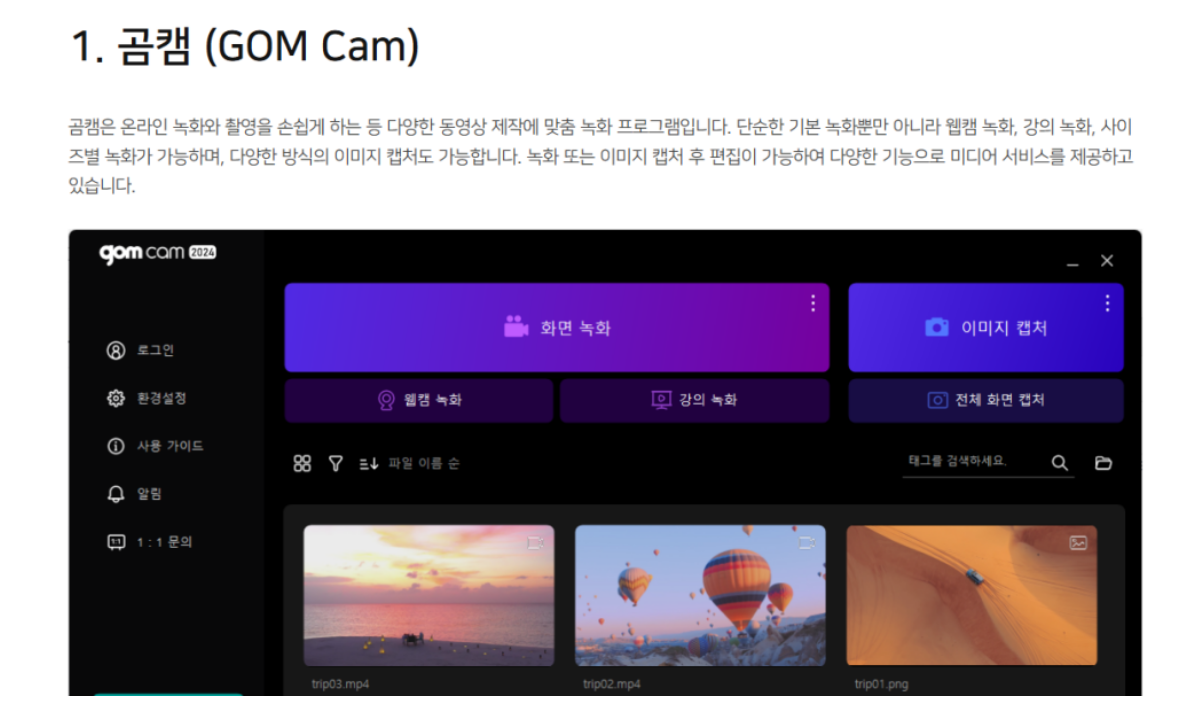
곰캠이란?
< 곰캠 >
영상 녹화부터 화면 캡처,
간단한 편집까지 가능한
올인원 동영상 녹화 프로그램
요즘은 '기록'의 시대라고 해도,
과언이 아닐 정도이죠.
그래서 많은 분들이,
각자 저마다의 방식을 이용하여
다양한 콘텐츠로 기록을 하시는데요.
눈으로 직접 보고, 겪은 것에 대해서
촬영하고 이를 사진이나 영상으로 남긴 후
공유하는 일이 일상이 되었다고 할 수 있습니다.
하지만 이렇게 실제 겪은 일 등에 대해
콘텐츠로 만드는 것뿐만 아니라,
온라인상에서 경험한 것들에 대해서도
기록하는 일도 많아졌는데요.
이러한 상황을 예로 들어보자면,
1) 온라인 강의를 할 때
2) PC 게임 등을 콘텐츠로 만들 때
3) 업무용 문서 대신 영상으로 활용할 때
4) 다양한 온라인 속 과정 꿀팁 등을 공유할 때
...
등의 경우가 있습니다.
그래서 이때 어떠한 프로그램으로
컴퓨터 화면 녹화를 하여,
콘텐츠를 만들어낼 수 있는지
고민도 많이 하시곤 하는데요.
앞에서 간단히 말씀드렸던,
곰캠은 화면 녹화 / 캡처 등이 가능한 프로그램으로,
간단한 컷 편집과 오디오 조절까지도
한 번에 해결할 수가 있습니다.
그래서 많이들 이용하고 계시고,
그 이용자 수는 계속해서 증가하고 있습니다.
그렇다면, 이 프로그램을 통해서
오늘의 주제인 '게임 하이라이트 동영상 만들기'
어떻게 하면 좋을지,
이어서 설명드리도록 하겠습니다.
게임 영상 녹화 방법
게임 영상을 녹화하는 것,
사실 '곰캠' 하나만 있으면 어렵지 않습니다.
< 곰캠으로 게임 하이라이트 동영상 만들기 >
1) 프로그램 설치 후 실행
아래 홈페이지에서,
설치하신 후 프로그램을 실행해 주세요.
동영상 캡쳐 프로그램 곰캠
2) 녹화할 화면 지정
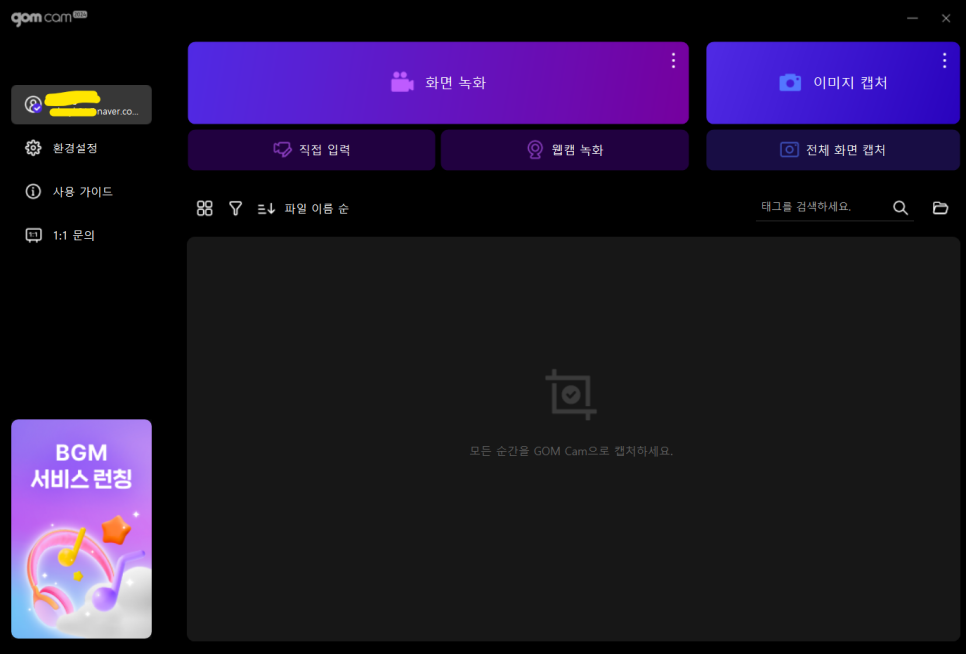
컴퓨터 게임 하이라이트 영상 녹화할 때,
사용할 수 있는 화면 지정은 아래 2가지가 있습니다.
* 전체 화면 녹화
* 직접 입력
전체 화면 녹화는,
말 그대로 컴퓨터 화면에 보이는 전체 모습을
모두 영상으로 녹화한다는 것을 뜻합니다.
대부분 컴퓨터 게임을 할 때,
화면을 꽉 채우고 진행하는 경우가 많기에
보통은 이렇게 지정하여 해주시면 되는데요.
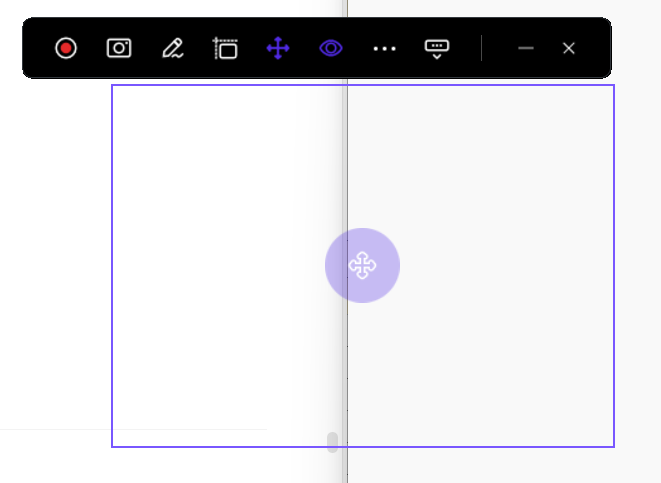
만약, 전체 화면이 아니라
일부만 보여주고 싶다면?
직접 화면 사이즈를 입력한 후
진행하는 것도 가능합니다.
가운데 아이콘을 이용하여,
위치 조정도 가능한 점 참고해 주세요 :)
3) 녹화하기
사이즈를 조정했다면
이제 곧바로 컴퓨터 게임 하이라이트 영상 만들기 위해,
녹화를 해주시면 되는데요.
이 방법은 아주 간단합니다.
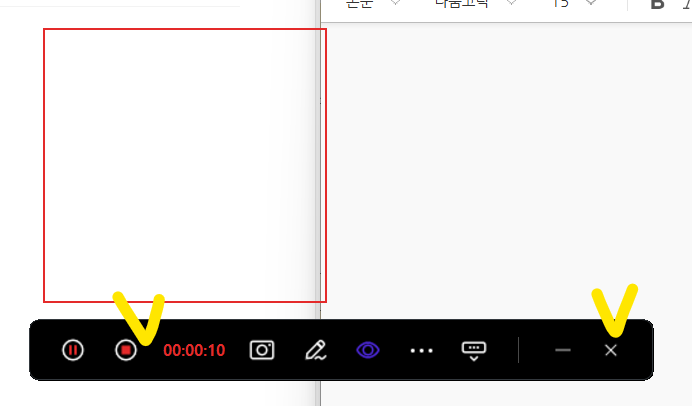
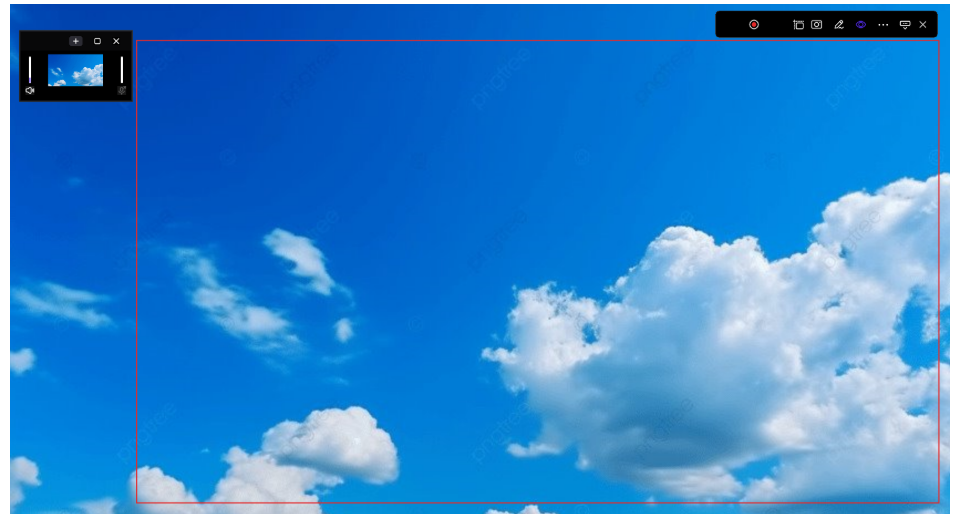
바로 '붉은색 녹화'버튼만 클릭해 주시면 되고,
종료하고자 하실 때에는 '녹화 중지'버튼을 누른 후,
'x'버튼을 클릭하여 마무리해 주시면 됩니다.
그럼, 프로그램 첫 화면으로 이동돼요.
만약 플레이 도중에,
잠시 일지 정지했다가 다시 녹화하고 싶다면
좌측에 있는 '일시정지' 버튼을 눌렀다가,
다시 시작하는 방식으로 하시면 된답니다.
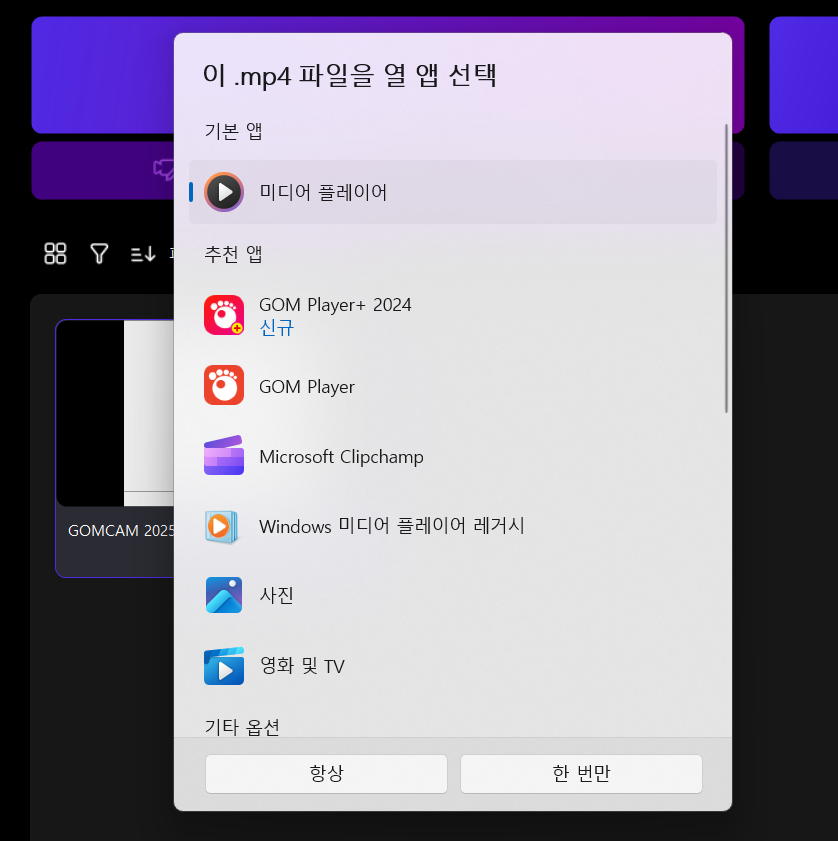
저장된 영상은,
자동으로 첫 화면 리스트에 정리되고요.
여기서 '더블클릭'을 하면,
영상을 확인할 수가 있습니다.
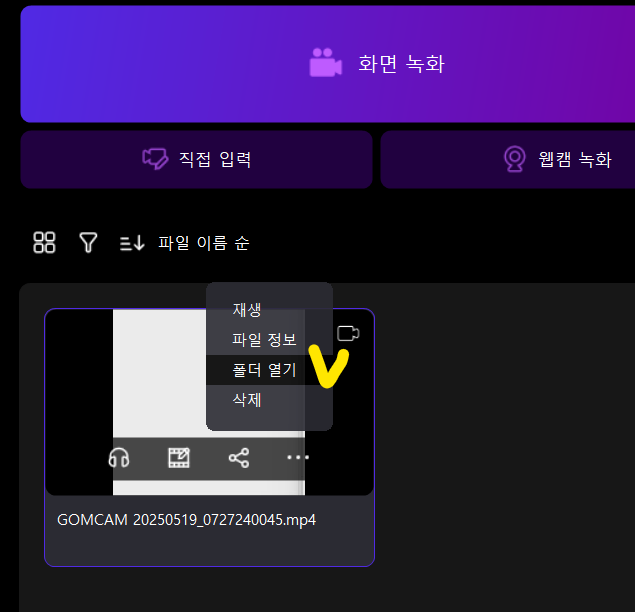
그리고 파일 확인이 필요할 때에는,
더 보기에서 '폴더 열기'를 눌러주세요.
아주 간단하게 녹화하고,
파일을 열 수 있는 곰캠이죠~?
그렇다면,
중간중간 불필요한 내용을 제거한다든지
몇 가지 필요한 것에 있어서
편집을 해야 할 때 어떻게 하면 좋을까요?
바로, 무료 편집기를 이용하면 되는데요.
아래에서 설명드릴게요!
녹화한 영상, 무료로 편집하기
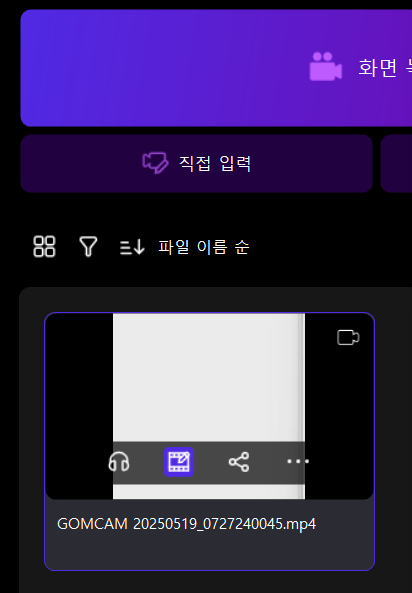
곰캠 화면에 저장된 리스트에서,
원하는 녹화 영상을 선택한 후
마우스를 가져다 대면 이렇게 화면이 보이고,
여기서 2번째인 '편집' 아이콘을 눌러주세요.
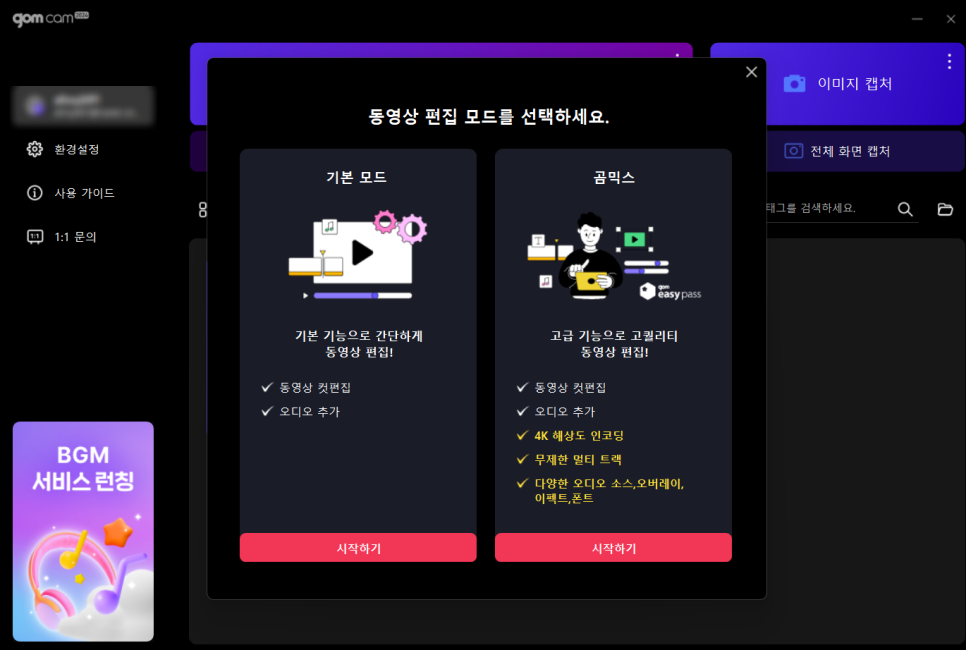
그럼, 2가지 동영상 편집 모드
선택 팝업이 뜨게 될 것입니다.
여기서 무료로 간단한 편집을 원한다면,
'기본 모드'를 선택해 주시면 되고요.
보다 정교한 편집을 원할 경우,
'곰믹스'를 눌러주시면 됩니다.
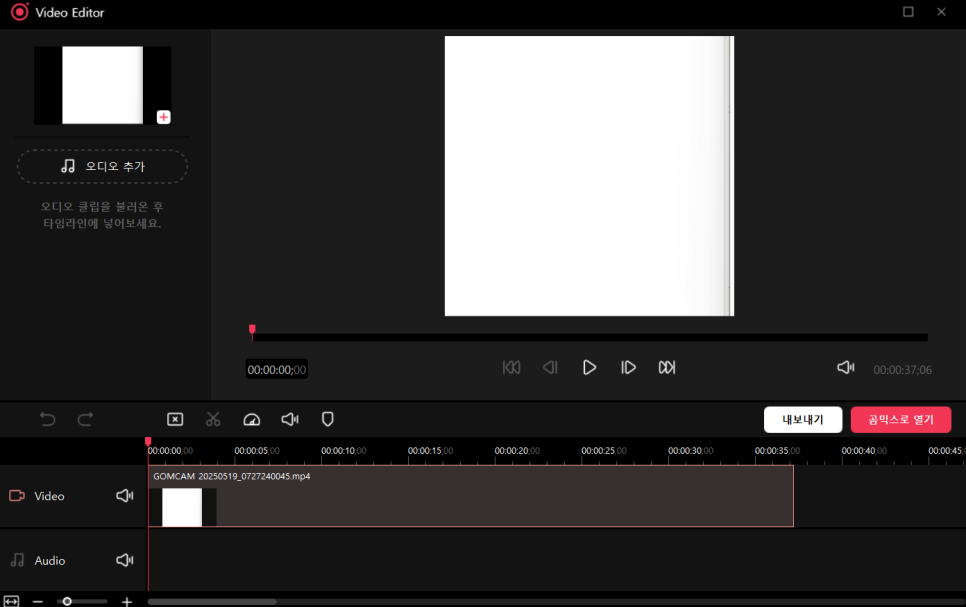
< 기본 모드 >
기본 모드로 편집하게 될 경우,
무료로 아래와 같은 기능을
활용하여 편집할 수가 있습니다.
- 컷 편집
- 배속 조절
- 오디오 조절
- 오디오 삽입 (보유 음원 파일 불러오기 가능)
간단하게 편집하고자 한다면,
이용하기 너무 좋은 기능들이죠.
하지만 조금 더 정교한 편집을 하여,
완벽한 콘텐츠로 만들고 싶다면?
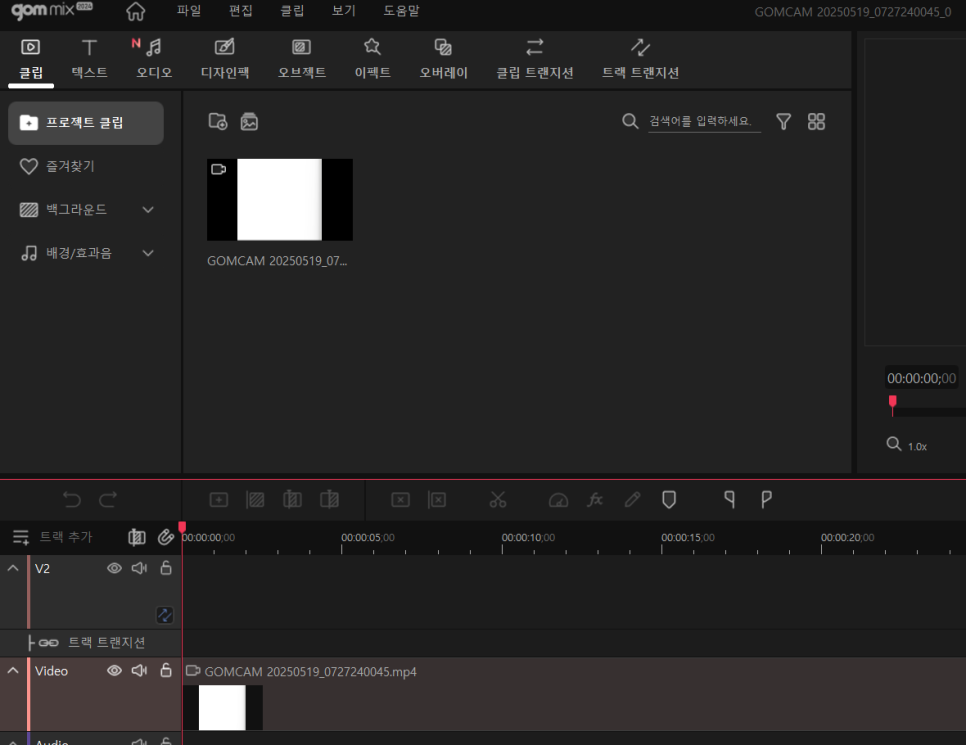
< 곰믹스 편집 >
- 컷 편집
- 오디오 추가 (곰믹스 자체 보유)
- 4k 해상도 인코딩
- 무제한 멀티 트랙
- 다양한 오디오 소스, 오버레이, 이펙트, 폰트
곰믹스를 통해 활용하는 것도 가능합니다.
어떻게 플레이 하이라이트 영상을 만들어,
어떠한 플랫폼에 게재하고자 할 것인지에 따라
선택해 주시면 됩니다.
글 마무리
복잡한 프로그램이 없더라도,
곰캠 하나만 있다면?
컴퓨터 화면 녹화부터, 간단한 편집까지
한 번에 완성하는 것이 가능합니다.
게임 영상 콘텐츠 제작자라면?
혹은 이러한 콘텐츠를 만들 계획이 있다면!
곰캠으로 첫 시작을 해보시길 바랍니다.
아마 후회 없는 선택이 될 거예요 :)
이벤트와 함께 곰이지패스의 다양한 혜택을 경험해 보시기 바랍니다.
감사합니다.

