고퀄리티 컴퓨터 녹음기 곰보이스,곰사운드컷 음성 편집

2025-08-06

고퀄리티 컴퓨터 녹음기 곰보이스,

고품질 곰사운드컷 음성 편집 프로그램

곰보이스,곰사운드 컷으로 고퀄리티 녹음을 하는 방법

메인 이미지


안녕하세요, 곰랩입니다 😊


요즘 음성 녹음 콘텐츠가 활성화되고 있습니다.

​

​

이 때문에 많은 분들이 일단 마이크를 구매하시는데,

생각보다 녹음 품질이 좋지 않아 고민하시곤 하죠.

​

​

그래서 고퀄리티 컴퓨터 녹음 프로그램을 찾다가,

이 글까지 읽게 되셨으리라 생각이 드는데요.

​

​

아무래도 유튜브, 인스타 등의 영상에

음성을 넣고자 하는 경우 깔끔한 음질은 생명입니다.

​

​

그렇다면 이 글을 잘 찾아오셨다고 할 수 있습니다.

​

​

바로 오늘 포스팅에서 소개해 드릴

곰보이스, 곰사운드컷은

​

​

고퀄리티 녹음을 할 수 있는 것은 물론,

곧바로 편집까지 가능한 만큼!

​

​

음성 콘텐츠 제작을 위한 필수 툴이라 할 수 있죠.

​

​

그렇다면 이에 대해서 자세하게

설명드리도록 하겠습니다.

📚 목차

  •    1. 컴퓨터 녹음 프로그램 사용하는 이유
  •    2. 곰보이스란?
  •    3. 곰사운드컷이란?
  •    4. 설치 및 간단 사용 방법

컴퓨터 녹음 프로그램 사용하는 이유


컴퓨터로 음성 녹음기를 사용하는 이유는,

여러 가지가 있을 수 있습니다.

​

​

그 중에서도 기본적인 4가지 이유에

대해 설명드려보겠습니다.

​

​

1) 고음질 녹음 가능

​

​

스마트폰으로도 녹음은 가능합니다.

​

​

하지만, 사람들이 마이크 장비와 고퀄리티 녹음기를

사용하는 이유는 무엇일까요?

​

​

바로 깔끔하고 품질이 높은 음성을

녹음하기 위해서이죠.

​

​

특히 곰보이스에는 노이즈 제거 기능이 있는 만큼,

품질을 훨씬 향상시킬 수가 있어요.

​

​

2) 전문 콘텐츠 제작

​

​

단순 녹음으로 끝나는 것이 아니라,

영상을 더빙한다거나, 오디오북, 온라인 강의 등

​

​

전문적인 콘텐츠를 만들어 내기 위해서,

해당 음성 녹음은 필수라고 할 수 있습니다.

​

​

많은 분들이 요즘에는 숏폼에도

내레이션 등을 넣어 활용하시는 것을 볼 수 있습니다.


이미지 설명


3) 정리 및 백업의 유용함

​

​

컴퓨터 녹음기를 사용하게 될 경우,

녹음된 파일을 폴더들을

체계적으로 저장할 수 있어요.

​

​

그래서 더욱 관리가 편하다고 볼 수 있습니다.

​

​

특히 단순 숏폼 콘텐츠가 아니라,

강의나 더빙과 같은 음성 파일의 경우

​

​

장기 보관이 필요할 수 있기에 컴퓨터 녹음기를

활용하실 때 도움이 될 것입니다.

​

​

4) 후속 작업 연계

​

​

녹음을 한 번에 완벽히 성공하기는 어렵죠.

​

​

그래서 여러 번의 녹음을 거쳐야 할 수도 있고,

이후에 편집을 해야 하기도 합니다.

​

​

이때 컴퓨터로 폴더가 준비되어 있다면,

아마 후속 작업을 연계에서 하기에

도움이 될 것입니다.

​

​

특히 곰사운드컷과 같은 편집 프로그램을

함께 연계할 수 있다면,

컷 편집은 물론 효과 적용까지 한 번에 가능하죠.

​

​

그렇다면, 이러한 녹음을 할 수 있는

컴퓨터 녹음 프로그램과 편집기에 대해

보다 자세히 알아보도록 하겠습니다.


곰보이스란?


< 곰보이스 >

​

고퀄리티 녹음을 간편하게 할 수 있는 프로그램​

​

편리하게 고음질로 음성을 기록할 수도 있고,

그 외에 여러 가지 장점도 많이 갖추고 있는데요.

​

이에 대해서도 설명을 드려보도록 하겠습니다.


이미지 설명


* 간단한 UI

​

​

이게 전부야? 싶을 정도로 간단한 UI인데요.

​

​

사실 녹음을 하는 데에 있어서,

여러 가지 복잡한 UI는 필요가 없죠.

​

​

녹음만 하면 되기에 간단하고,

작은 파일이 언제든 간편하게 실행시키기 좋습니다.

​

​

* 노이즈 제거

​

​

기본적으로 곰보이스는 노이즈 제거가 가능합니다.

​

​

그래서, 꼭 품질 좋은 마이크를 쓰지 않아도

곰보이스를 이용한다면 간편하게 음성의 품질을

바꾸어낼 수가 있는 것이죠.

​

​

* 시스템 소리 OFF

​

​

컴퓨터 녹음을 할 때,

컴퓨터 자체에서 들리는 시스템 소리가 있죠.

​

​

열심히 음성을 기록 중에 있는데,

이러한 소리로 인해 다시 진행해야 한다면?

​

​

그래서 이러한 상황을 대비하기 위해,

시스템 소리 OFF 기능도 마련해 두었습니다. (선택)

​

​

* 무음 구간 자동 일시정지

​

​

만약 음성 기록 중 무음 구간이 2초 이상

발생한다면? 녹음이 자동 일시정지됩니다.

​

​

불필요한 구간이라 판단되어 이를 멈추는 것인데요.

​

​

이는 선택적으로 사용할 수 있기에,

필요한 상황에서만 '환경설정'에서 선택해 주시면 돼요.

​

​

그럼, 바로 이어서

이렇게 기록된 음성을 편집할 수 있는

프로그램 '곰사운드컷'설명을 해드리겠습니다.

곰사운드컷이란?


< 곰사운드컷 >

​

​

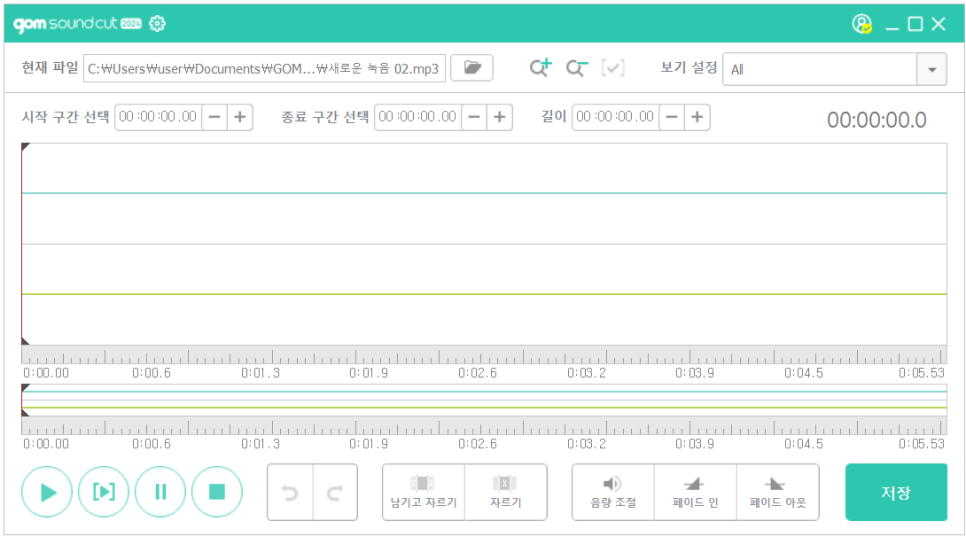
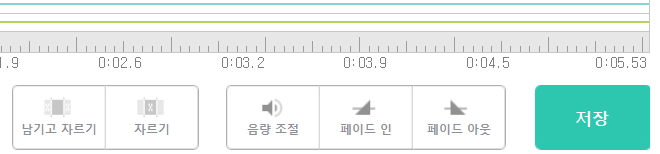
음성 파일을 자르고, 이어 붙이는 등 컷 편집은 물론,

불필요한 구간을 삭제할 수 있는 오디오 편집 도구

​

​

영상 편집을 하지 않고,

오디오만 편집을 하고자 할 때에도

빠르고 간단하게 사용할 수가 있습니다.
​


특히 곰보이스와 연계해서 사용하기 좋은데요.

​

​

곰보이스로 녹음 후 곧바로 곰사운드컷으로

이동하여 컷 편집을 하는 것이 가능하죠.
 

​


이뿐만 아니라,

​

​

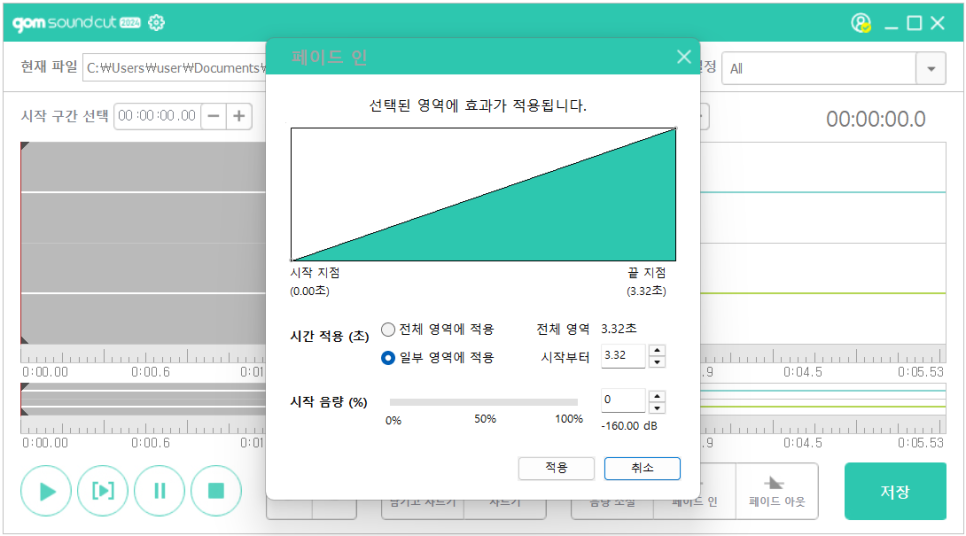
- 기록된 음량을 구간 별로 조절한다든지

​

- 페이드인 / 아웃 기능을 추가한다거나

​

​

하는 상황에서도 사용하기에 좋습니다.


그렇다면 이렇게 유용한 프로그램을,

어떻게 설치하고 사용할 수 있는지 알아보겠습니다.

​

​

< 프로그램 설치 >

​

​

우선 곰녹음기인 곰보이스와,

곰편집기인 곰사운드컷 프로그램을

컴퓨터에 설치해 주셔야 하겠죠?

​

​

고퀄리티 음성 녹음 프로그램인 곰보이스,

간단한 음성 편집기인 곰사운드컷은

​

​

바로 아래 링크를 통해 다운로드할 수 있습니다.

​

곰보이스 / 곰사운드컷 설치


[다운로드] 개인용/비즈니스용 곰제품


< 프로그램 이용 >

​

​

1) 녹음

​

​

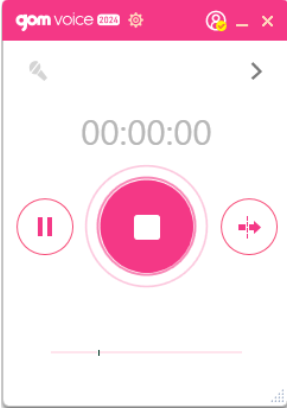
곰보이스 실행 후 '녹음' 버튼 클릭하여,

원하는 음성을 기록해 줍니다.

​


기록 전 '환경 설정'에서 원하는 항목 등을

꼼꼼하게 확인한 후 나에게 맞게끔

선택해 주시는 것도 잊지 않으셔야 하죠.
​


2) 편집

​

​

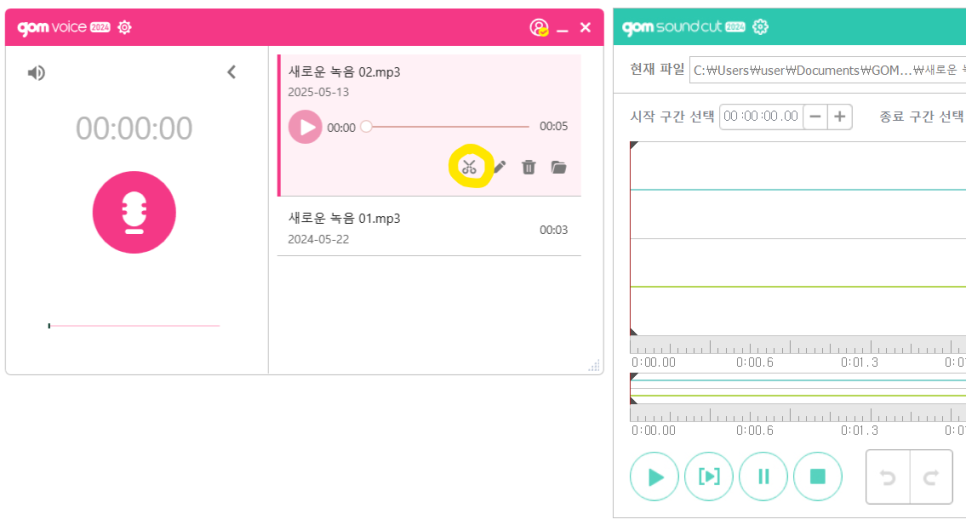
음성 기록이 완료된 이후에는,

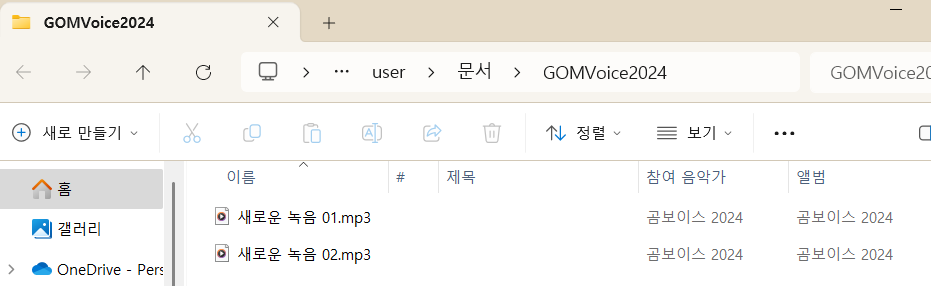
파일 저장 후 곧바로 편집이 가능한데요.

​

​

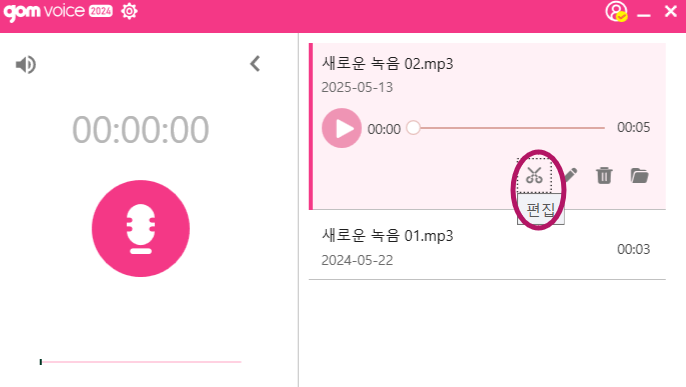
위의 사진과 같이 '가위' 아이콘을 클릭하면,

바로 곰사운드컷이 실행됩니다.

​

​

(단, 2개 프로그램이 모두 설치되어 있어야 합니다.)


이후에 원하는 기능을 선택하여,

소리 편집을 진행해 주시면 됩니다.

​

​

사실 너무 간편한 기능들이기에,

설명이라고 하기에도 다소 거창할 수 있는데요.

​

​

이렇게 기능이 간단한 것뿐만 아니라,

고퀄리티 컴퓨터 음성 녹음 프로그램 / 편집기라


필요하신 분들이라면,

PC에 꼭 설치해 두시고 이용하실 것을 권해드립니다.
 

영상 / 오디오 콘텐츠의 중요성은

계속해서 확대되고 있습니다.

​

​

과거에는 전문가들만 할 수 있을 것이라

생각되었던 이러한 영역들이

​

​

이제는 누구나 할 수 있는 것으로

확대된 시대가 도래한 만큼!

​

​

전문가만 쓸 수 있도록 어렵게 만들기보다는,

사용을 원하는 사람들이라면 누구나!

​

​

쉽고 간편하게 이용할 수 있도록 하기 위해서

곰보이스, 곰사운드컷 프로그램을 만들었습니다.

​

​

곰녹음기, 편집기만 있다면

여러분 누구라도 집에서 스튜디오만큼의

음성 콘텐츠를 만들어 내실 수 있답니다.

​

​

아직도 망설여지시나요?

그럼, 일단 사용해 보시고 결정해 보세요 :)

​


아마 시작하신 이후에는,

그 시작을 후회하지 않으실 것이랍니다!
 

🔽 자세히 알아보기 🔽

곰믹스 2024로고