"영상 내용은 좋은데,
2% 부족한 느낌이 드시나요?"
이럴 때에 혹시,
영상 속에 '자막'이 빠진 건 아닌지 살펴보세요.
자막 하나만 넣어도,
몰입도는 물론이고 전달력까지 확 달라집니다.
그런데 동영상 자막 넣는 방법에 대해,
알지 못하거나 어려울 거라 생각해서
작업을 망설이시는 분들이 꽤 많으시더라고요.
하지만 쉬운 영상 편집 프로그램 곰믹스와 함께,
무료 강의 들으며 배워보신다면
간단한 작업이 가능하다는 점을
분명 알아채실 수 있을 거예요.
'곰믹스'를 활용하여 초간단 자막 넣기 방법,
곰랩 공식 유튜브 무료 강의까지!
바로 시작해 보도록 하겠습니다.
자막이 중요한 이유
영상 몰입도 끌어올리는 힘!
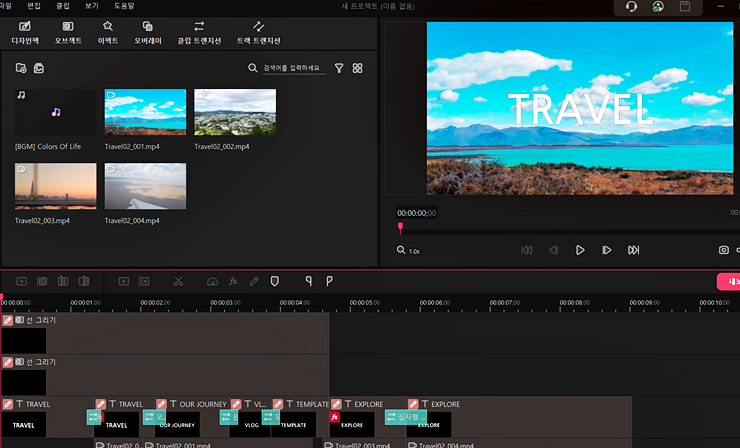
자막은 단순히 영상 속에 있는 내용을,
설명하는 역할만을 하는 것이 아닙니다.
그 역할을 넘어서 영상의 메시지를
보다 또렷하게 전달해 주는 것이죠.
어떻게 그 내용을 전달해 주는지,
자막이 영상 몰입도를 어떻게 높이는지
그 이유에 대해 알아보겠습니다.

1) 소리와 무관하게 봐야 할 때
배경 소음이 있다든지,
무음으로 봐야 하는 환경 속에서도
시청하는 사람들이 내용을 이해할 수 있도록 하기 위함
2) 짧은 영상 길이에도 이해가 필요할 때
요즘은 짧고 간단한 숏폼이 대세를 이루다 보니,
자막이 없는 경우 이해하기 어렵다거나
아무런 메시지 전달을 받지 못하고 끝나는 경우도 있죠.
이럴 때에 자막을 넣어준다면,
분명 도움이 될 겁니다.
3) 다소 어려운 내용이 포함되어 있을 때
전문 용어가 많거나, 외국어가 포함되어 있다면
이를 이해할 수 있도록 설명을 넣어줘야만 합니다.
4) 영상 몰입도 높이기 위하여
아무래도 시각적 요소가 추가되기 때문에,
영상 몰입도가 높아질 수밖에 없고
그로 인해 이탈률을 줄여줄 수가 있습니다.
그렇다면 이렇게 필요한,
동영상 자막 넣기는 어떤 프로그램으로 해야 할까요?
아마 여러분이 지금 떠올리시는,
동영상 편집 프로그램들이 몇 가지 있을 텐데요.
그중에서도,
편집이 처음이신 초보자라면
'곰믹스'를 집중하여 주세요 :)
그럼, 곰믹스를 통해 자막 넣기
지금 바로 알려드릴게요.
곰믹스로 자막 넣는 쉬운 방법
초보자도 가능해요
실제로 프로그램을 활용하는 모습을,
보여드리며 그 방법에 대해 알려드려 볼게요.
"곰믹스로 자막 넣는 방법"
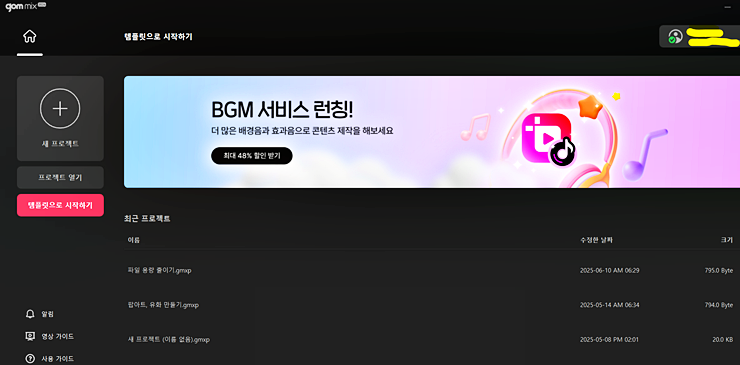
1) 프로그램 실행
먼저, 편집을 위해서는 프로그램 설치가 필요하죠.
곰랩 홈페이지 -> 제품 -> 곰믹스
경로에서 '다운로드'를 해주시면 됩니다.
2) 파일 불러오기
'새 프로젝트 만들기' or '템플릿으로 시작하기'
클릭하신 후 편집할 파일을 불러옵니다.
저는 편의상 '템플릿'을 불러오도록 하겠습니다.
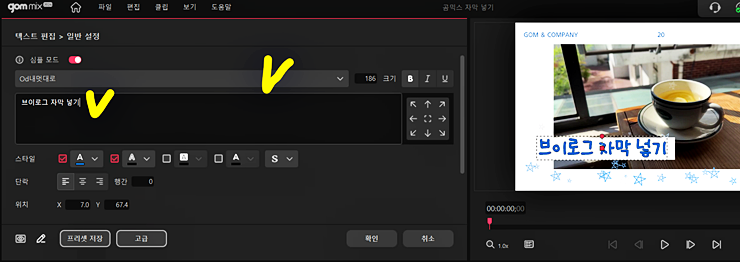
3) 자막 넣는 방법
파일을 불러왔다면,
상단 메뉴 바에서 '텍스트' 클릭하여
원하는 항목을 선택해 주세요.
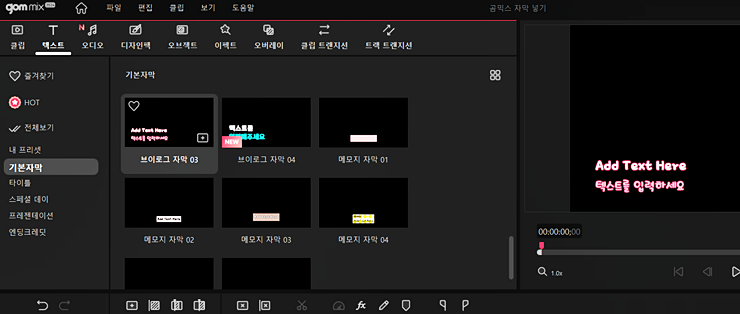
4) 자막 종류 선택
곰믹스에는,
- 기본 자막
- 타이틀
- 스페셜 데이
- 프레젠테이션
- 엔딩크레딧
이 5가지로 구분이 되어 있는데요.
많이들 사용하시는
- 일반
- 예능
- 브이로그
타입은 물론이고요,
동영상 타이틀에 넣을 만한 디자인,
재미 요소를 더해줄 수 있는 스타일까지
다양하게 준비되어 있답니다.
그래서, 특별히 예쁜 폰트를 찾지 않으셔도
준비되어 있는 것들 중에서
원하는 스타일을 골라 내 영상에 적용만 하시면 됩니다.
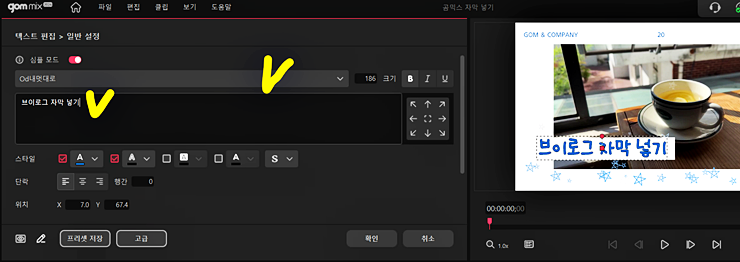
5) 프리셋 저장
이렇게 적용한 자막 스타일을,
다음 영상에도 또 넣고 싶으시다면
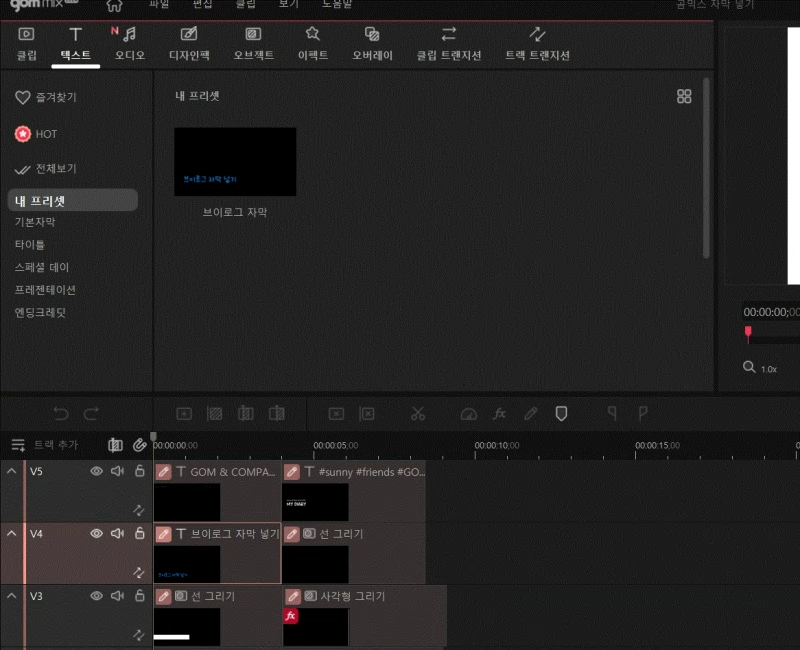
하단 트랙에서 '자막'을 더블클릭한 후
위의 화면에서 '프리셋 저장'을 눌러주세요.
그리고 저장된 자막은,
'메뉴 -> 텍스트 -> 내 프리셋'에서 확인 가능합니다.
그리고 자막 유무에 따라서,
어떻게 영상 분위기가 다른지 간단히 비교해 볼게요.
1) 텍스트가 없는 화면
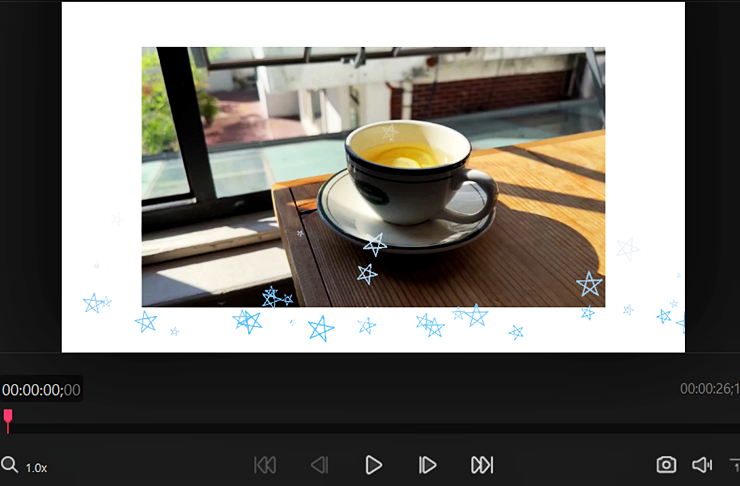
2) 텍스트가 있는 화면
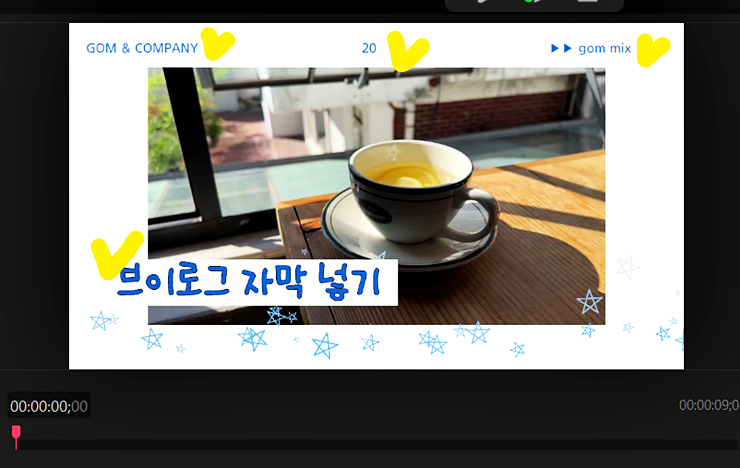
풍성한 효과를 더해주니,
몰입도도 훨씬 높아지고 보기에도 좋은
콘텐츠가 된 것을 확인할 수가 있습니다.
그러니, 왜 곰믹스를 이용해서
자막을 넣어야 하는지 조금은 아시겠죠?
그렇다면 이렇게 글로 배우는 것도 간단하지만,
조금 더 단계 별로 세심한 확인을 하고자 한다면
아래 내용을 이어서 읽어주시면 되는데요.
무료 강의로 배우기
곰랩 유튜브 활용법
어떠한 편집 프로그램 기능을 배울 때,
글로 설명되어 있는 것보다
화면으로 보면서 알게 되는 것이
더욱 이해가 잘 될 때가 있습니다.
그래서, 이때 활용하기 좋은
곰랩 공식 '유튜브' 채널을 소개해 드리려고 합니다.
곰믹스 활용 강좌 | Lecture 01 자막 효과로 몰입도 200% 상승시키기 ✨

유튜브 -> '곰랩' 검색하시면,
이렇게 채널을 확인하실 수 있어요.
"곰랩 유튜브 무료 강의 듣기"
그럼 곧바로 무료 강의 듣는 방법을,
알려드려 보도록 하겠습니다.
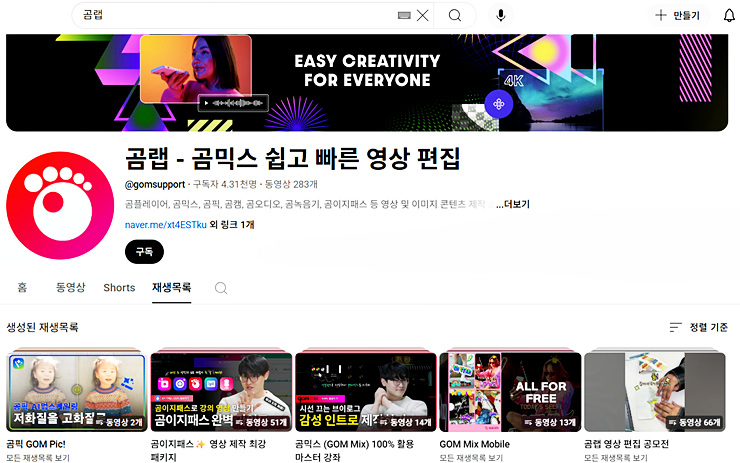
1) 재생목록에서 강의 찾기
채널을 클릭하면,
곰랩 메인 화면으로 이동하게 되죠.
여기서 재생목록을 누르고,
'곰믹스 100% 활용 마스터 강좌'를 클릭해 주세요.
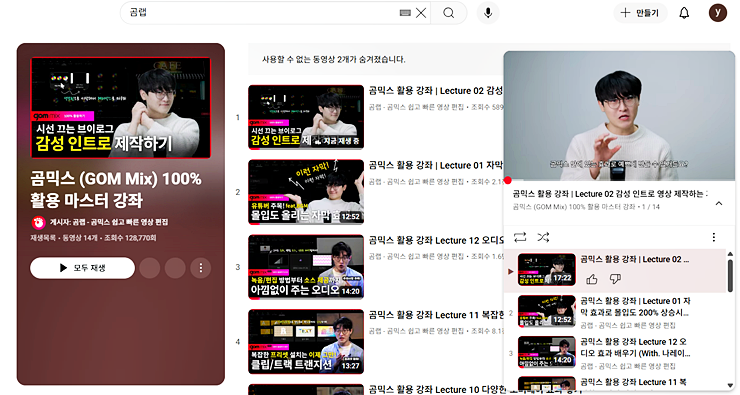
2) 원하는 강좌 선택
오늘 이 글에서 소개해 드렸던,
'자막 넣는 방법'은 물론이고요.
* 참고 강좌명 :
Lecture 01 자막 효과로 몰입도 200% 상승시키기
곰믹스가 갖고 있는 다양한 효과들을,
빠르고 쉽게 이해할 수 있는 방법들에 대해서
곰믹스 강사가 핵심만 콕콕 집어,
정리해 둔 내용이 잘 담겨 있습니다.
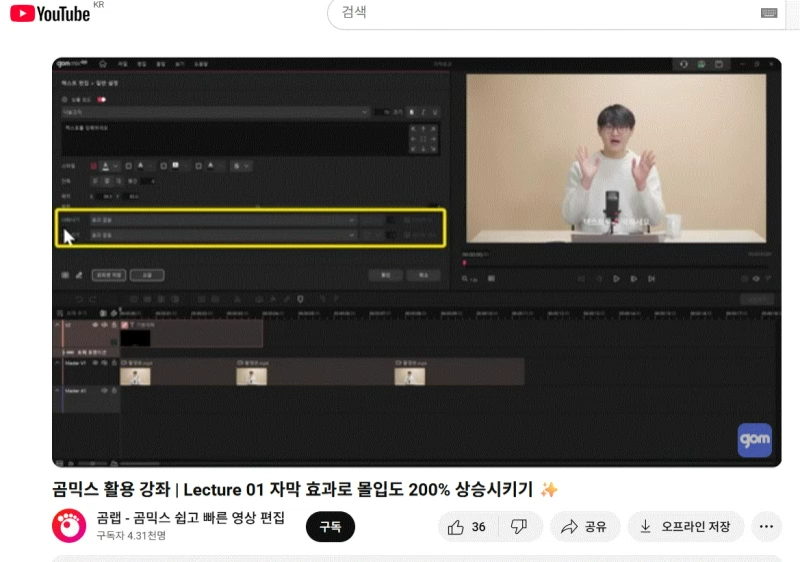
바로 위와 같이 말이에요.
그래서 한쪽 화면에는 내가 실행한 곰믹스를,
그리고 반대쪽 화면에는 유튜브 강의를 틀어두시고
강사님이 알려주는 대로,
따라 하기만 하면 어렵지 않게 자막 넣기가 가능해요!
글 마무리
이렇게 오늘 글에서는,
콘텐츠를 만들 때 반드시 필요한 '자막 넣기'에 대해
- 곰믹스를 사용하여 쉽게 만들 수 있고
- 무료 강의를 통해 빠른 이해할 수 있는
방법을 알아보는 시간을 가져보았습니다.
몰입도를 높이고,
이탈률을 줄일 수 있는 해당 기능!
간편한 편집 프로그램 곰믹스를 통해,
지금 바로 활용해 보세요 :)
그럼 곰믹스 설치를 위한,
글을 아래 남겨드리도록 하겠습니다.
이벤트와 함께 곰이지패스의 다양한 혜택을 경험해 보시기 바랍니다.
감사합니다.

