"온라인 강의 시작,
어떻게 해야 할지 막막합니다..."
"PPT 자료는 있는데,
그 외에 뭘 준비해야 할지 모르겠어요..."
혹시 이런 고민하셨던 분들이라면,
곰캠 프로그램을 적극 권해드립니다.
곰캠은,
PPT 파일은 있는데,
장비나 영상 편집 프로그램이 없어서
어떻게 해야 할지 막막하셨을 분들에게,
딱 알맞은 프로그램입니다.
- PPT 화면을 열어두는 것
- 음성 설명을 함께하는 것
- 간단한 그리기 설명
까지 모두 가능하기에,
온라인 강의 영상 제작 준비하시는 분들이라면,
꼭 알아두셔야 할 프로그램이죠.
그럼, 지금부터 이와 관련한 내용을
상세히 알려드리도록 하겠습니다.
"PPT 강의를 만드는 이유"
ppt로 영상 강의 제작하는 이유는,
교육과 정보 전달을 하는 방식의 퀄리티를 높이고
시간과 공간의 제약 없이,
콘텐츠를 제공할 수가 있기 때문입니다.
주요 이유에 대해 더 자세히 설명해 볼게요.

1) 시간/장소 제약 없음
PPT 강의는, 한 번 만들어둘 경우
언제든지 반복하여 재생이 가능합니다.
즉, 실시간으로 수업이 어려운 상황 속에서도
학습하고자 하는 사람이 원하는 시간에
시청을 할 수 있다는 장점이 있습니다.
그래서 원격 수업을 한다든지,
온라인 강좌, 사내 교육 등에서 유용하게 사용돼요.
2) 효율적인 콘텐츠 전달
아무래도 영상 속에서 말로 설명하기에 어려운
복잡한 텍스트, 차트 등을 ppt로 보여주며,
음성 해설을 덧붙여줄 수가 있기 때문에
강의를 제공하는 사람도 표현하기에 수월하고,
학습자 입장에서도 이해하기에 더 좋습니다.
3) 자료 보관 및 재사용 가능
오프라인 강의는 따로 촬영해두지 않으면,
다시 반복하여 재생하는 것은 어렵습니다.
그런데, ppt 온라인 강의 만들기를 해둘 경우
향후 반복하여 사용이 가능하기 때문에
강사 입장에서도 효율적인 방법일 수밖에 없죠.
특히, 자주 여러 명에게 같은 교육을 해야 한다면
이러한 방법을 선택하시는 것이 좋습니다.
4) 브랜딩 및 전문성 강화
잘 만들어 놓은 강의 하나가,
기업의 전문성을 보여주는 수단이 되기도 합니다.
전문성 강조가 되는 ppt와 함께,
발표자의 모습이 함께 보인다면
처음 이 강의를 듣는 분들에게도,
신뢰도를 올리는 데에 도움이 될 것입니다.
이러한 이유로 제작을 하고자 한다고 볼 수 있는데,
그럼 이때 왜 곰캠을 사용해야 하는지
그 이유에 대해서도 함께 알아보겠습니다.
"곰캠이 영상 강의 제작에 적합한 이유"
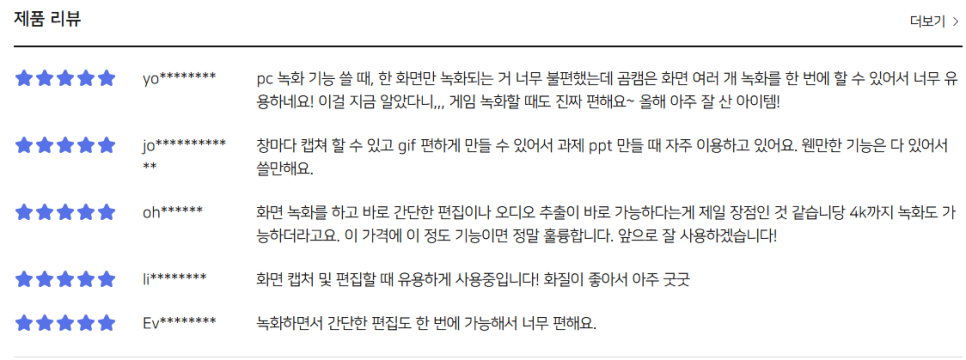
* 실제로 곰캠을 사용한 고객 분들의 후기입니다.
사용 후 만족도가 높은 프로그램으로,
꾸준히 유용하게 이용하고 계십니다.
곰캠은,
'영상 강의 녹화' 기능이 별도로 존재합니다.
컴퓨터에 연결된 카메라,
ppt 파일만 준비되어 있다면
누구든지 ppt 강의를 만들 수 있습니다.
- 화면 전체를 슬라이드 쇼로 보여줄 수 있고
- 화면 한편에 발표자의 화면을 띄울 수도 있으며
- 음성 녹음, 간단한 그리기 효과도 적용을
할 수 있습니다.
뿐만 아니라,
곰캠으로 녹화한 영상은 곰믹스와 연동하여
추가로 더 필요한 동영상 편집도,
쉽게 할 수 있다는 장점을 갖고 있죠.
그럼, 어떻게 만들 수 있는지
그 방법에 대하여 이어서 알아보겠습니다.
"곰캠으로 제작하는 방법"
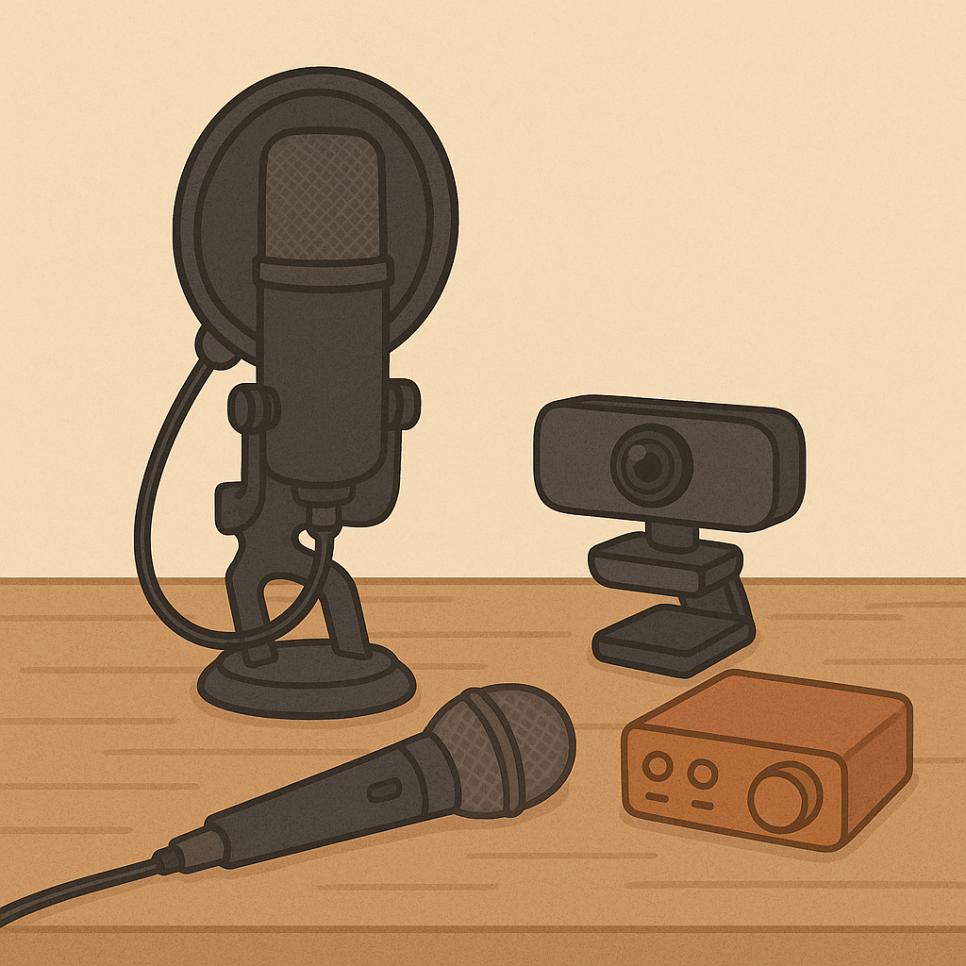
< 준비물 >
1) PPT 파일 (완성된 슬라이드)
2) 마이크
- 노트북 내장 마이크나 외부 연결 마이크
둘 중 어떤 걸 사용해도 무방하나,
전문적인 느낌을 주고,
전달하는 음성을 또렷하게 가져가고 싶다면
외부 연결 마이크를 별도로 갖추시는 것이
더욱 도움이 될 것입니다.
3) 곰캠 프로그램
곰캠은 유료 프로그램이지만,
- 월 3,900원 (곰랩 전체 소프트웨어 사용 패키지)
- 29,000원 (1회 결제, 평생 이용권, 할인 이벤트 중)
이 2가지의 합리적인 가격 중에서,
선택하여 이용해 보실 수 있습니다.
< 곰캠 온라인 강의 만들기 방법 >
1) 곰캠 프로그램 다운로드, 실행
[공식] 강력한 동영상 캡쳐 프로그램 곰캠 | GOM Cam
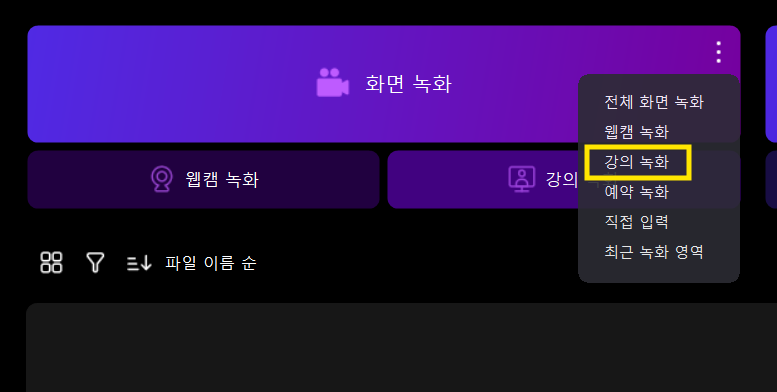
2) '강의 녹화' 버튼 클릭
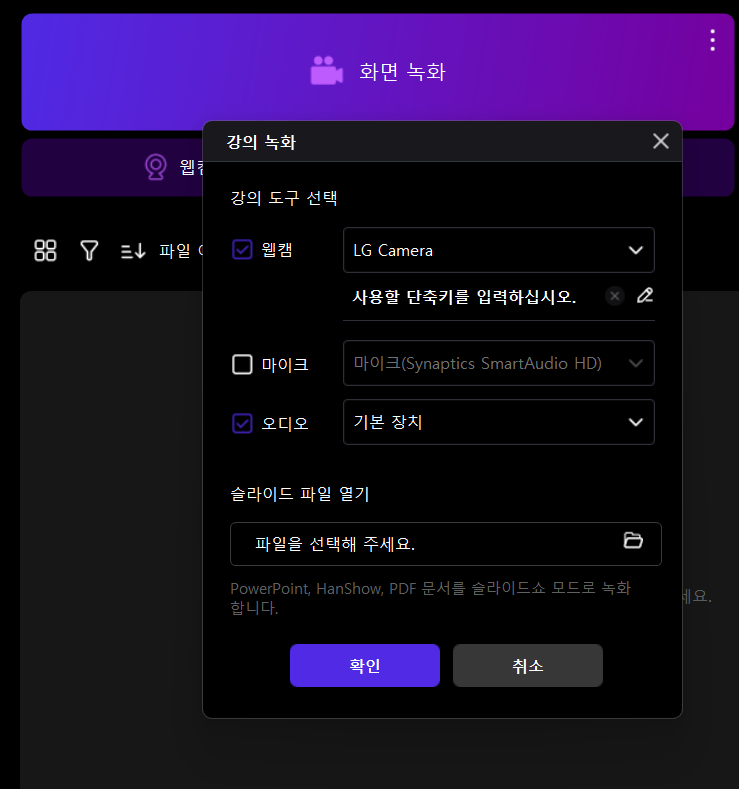
3) 도구 선택, 슬라이드 파일 불러오기
Power point, HanShow, PDF 문서를
슬라이드 쇼 모드로 녹화가 가능합니다.
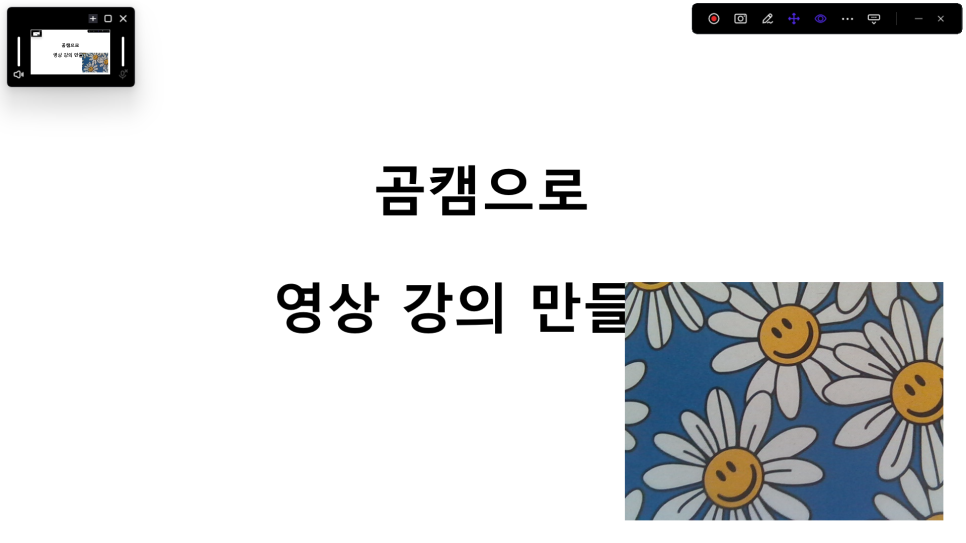
4) 녹화 시작
ppt 화면이 열리고,
우측 하단에 발표자의 카메라 화면이 보입니다.
우측 상단의 '검은색 바'에서,
녹화 버튼을 클릭하여 주시면
녹화가 바로 시작됩니다.
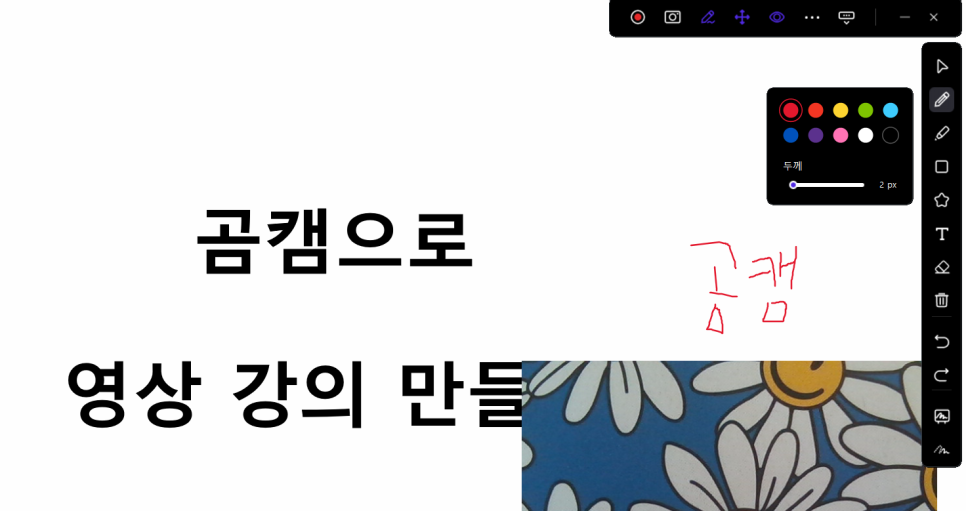
5) 그리기 기능 활용
녹화 도중 강조해야 할 내용이 있다면,
'그리기' 기능을 활용해 보세요.
펜으로 직접 그리는 것도,
텍스트를 입력하는 것도 가능합니다.
6) 녹화 종료, 파일 저장
슬라이드 쇼 녹화를 마쳤다면,
녹화 중지 버튼을 누르고 화면을 빠져나오세요.
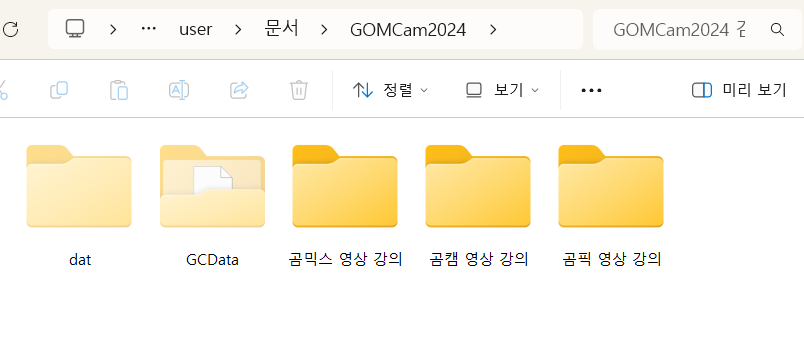
곰캠은 자동으로 폴더에 저장되기에,
별도로 저장 과정을 거치지 않으셔도 됩니다.
파일, 마이크, 카메라, 곰캠만 있으면
누구나 전문적인 온라인 강의 영상을 제작할 수 있죠?
"글 마무리"
요즘은 꼭 기업이 아니더라도,
개인이 다양한 콘텐츠를 만들어 배포하기도 하죠.
이를 통해 수익을 얻으시는 분들도 많은데,
"나도 한번 해보고 싶은데.."
생각만 하고, 방법을 몰라 고민하셨다면?
이 기회에 곰캠을 활용하여 만들어 보세요.
생각만 하고 실천하지 않으면,
아무런 일도 일어나지 않습니다!
여러분도 해볼 수 있으니,
꼭 도전해 보시기 바랍니다 :)
이벤트와 함께 곰이지패스의 다양한 혜택을 경험해 보시기 바랍니다.
감사합니다.