"재생하려고 보니
코덱이 없다고 나와요..."
"영상 파일이 열리지 않아요..."
동영상 재생을 하려다가,
한 번쯤은 이런 경험해 보신 적 있으실 거예요.
왜 내가 갖고 있는 재생 프로그램에서는,
이 파일이 열리지 않는 거지?
하며, 방법을 찾아보다가...
결국은 플레이하는 것을 포기하셨을지도 모르죠.
만약, 꼭 재생해야만 하는
강의 영상이라든지 중요한 내용이라면?
코덱 설치를 꼭 해야 하는 상황이 발생하죠..
이런 번거로움 없이,
그냥 아무 자료나 열 수 있는 프로그램은 없을까?
생각하시는 분들은,
이 글을 잘 찾아오셨다고 할 수 있어요.
바로 곰플레이어는
복잡한 코덱 설치가 없어도 모든 파일을
재생해 줄 수 있는 프로그램이거든요 :)
그럼, 이와 관련해서
조금 더 자세히 알아보도록 하겠습니다.
코덱은 무엇일까?
꼭 열어야 하는 중요한 자료,
더블 클릭하여 실행했더니?
"코덱 설치가 필요합니다"
이 안내 창을 보고 다들 한 번쯤 생각하셨을 거예요.
코덱이 뭔데???
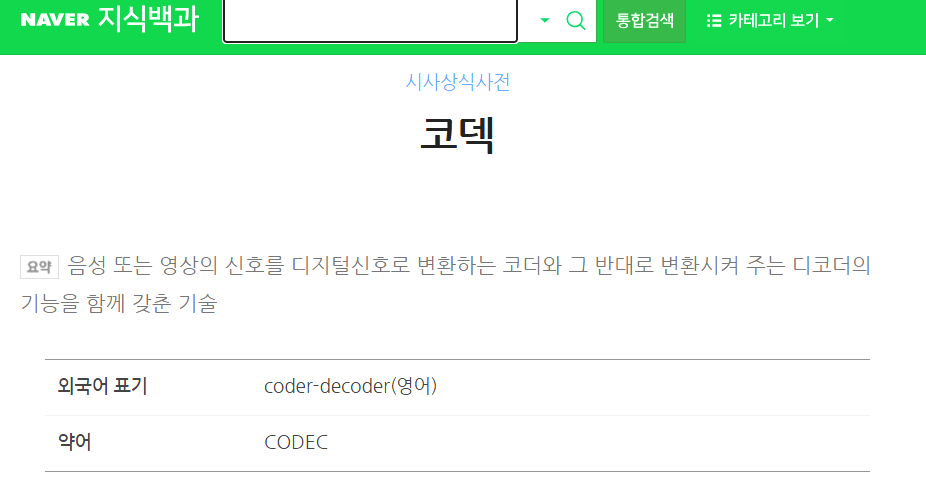
코덱이란,
영상이나 소리를
압축하고 해제하는 기술
영상 파일이 만들어질 때에 사용된 코덱과,
내 컴퓨터의 플레이어가 갖고 있는 것이
서로 다를 경우에는
영상이 제대로 실행되지 않거나,
소리가 나오지 않는 현상이 발생합니다.
즉, 코덱이 일치하지 않을 경우에
- 아예 파일이 열리지 않거나
- 화면만 나오고 소리는 들리지 않거나
이 2가지 상황을 마주하게 되는 것입니다.
이러한 상황이라면,
별도로 코덱을 다운로드한 후에 설치를 해야만
정상적으로 재생할 수가 있습니다.
사실 딱 1개의 영상을 재생하기 위해,
번거롭게 설치까지 해야 하는 것은...
굉장히 불편한 일임이 분명합니다.
일반 영상 플레이어가 갖고 있는 단점
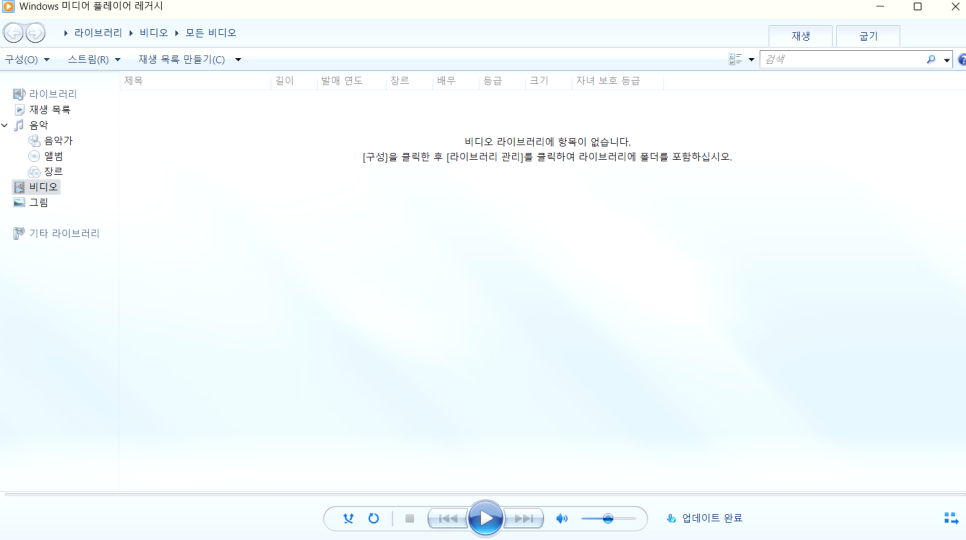
출처 : 윈도우 미디어 플레이어 화면
그런데 생각보다 많은 영상 재생 프로그램들은,
이러한 단점을 많이 갖고 있습니다.
* 코덱 설치 요구
: 파일을 열자마자 오류 창이 뜹니다.
* 인터넷 검색 후 코덱 별도 설치
: 악성코드를 포함하여 설치될 위험이 있습니다.
* 형식마다 다른 재생 프로그램 필요
: 갖고 있는 파일마다 필요로 하는,
다른 프로그램을 실행하게 합니다.
* 음성 or 화면 1가지만 나옴
: 음성이 나오면 화면이 안 나오고,
화면이 나오면 음성이 나오지 않습니다.
이러한 불편함이 많은 재생 프로그램들은,
사용자들을 답답하게 만드는데요.
그렇다면,
이러한 답답하고 번거로움을 해결해 줄 수 있는
방법은 혹시 따로 있을까요?
네, 방법은 바로 곰플레이어에 있습니다.
곰플레이어는 어떻게 다른지,
이어서 알아보도록 할게요.
곰플레이어는 어떻게 다를까?
"모든 파일을 열 수 있는,
영상 재생 프로그램이
바로 곰플레이어입니다."
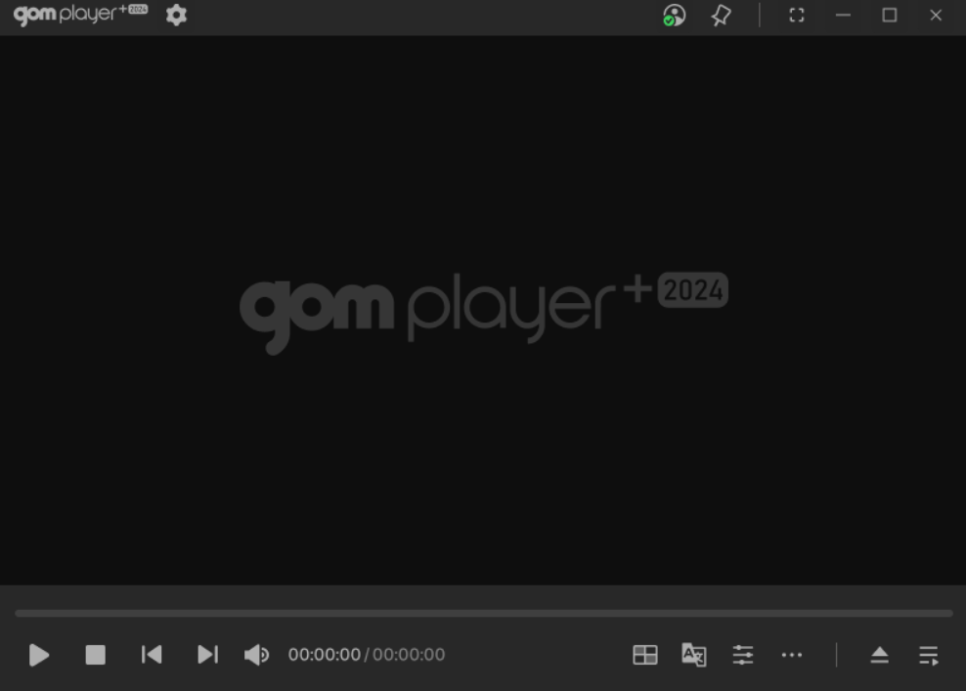
곰플레이어는
위에서 이야기한 불편함을 한 번에 해결해 줄 수 있어요.
- 내장된 자체 코덱을 통해,
모든 파일을 곧바로 재생할 수 있도록 합니다.
- 별도로 코덱 설치를 하지 않아도,
자동으로 처리가 되게끔 하고 있습니다.
- 손상된 파일도, 다운로드 중인 파일도
모두 가능한 범위 내에서 복구 재생이 가능합니다.
뿐만 아니라,
국민 동영상 재생 프로그램으로 자리 잡고 있는
곰플레이어는 다음과 같은 장점도 갖추고 있습니다.
1) 광고 없이 끊김 없는 플레이 가능
2) 4개의 영상을 동시에 볼 수 있는, 다중 재생 모드
3) 코덱 무관한 프리미엄 플레이어
4) 국내 최대 자막 자료 제공
5) 사용자 편의를 가장 우선시한 깔끔한 UI
* 프리미엄 버전 기준
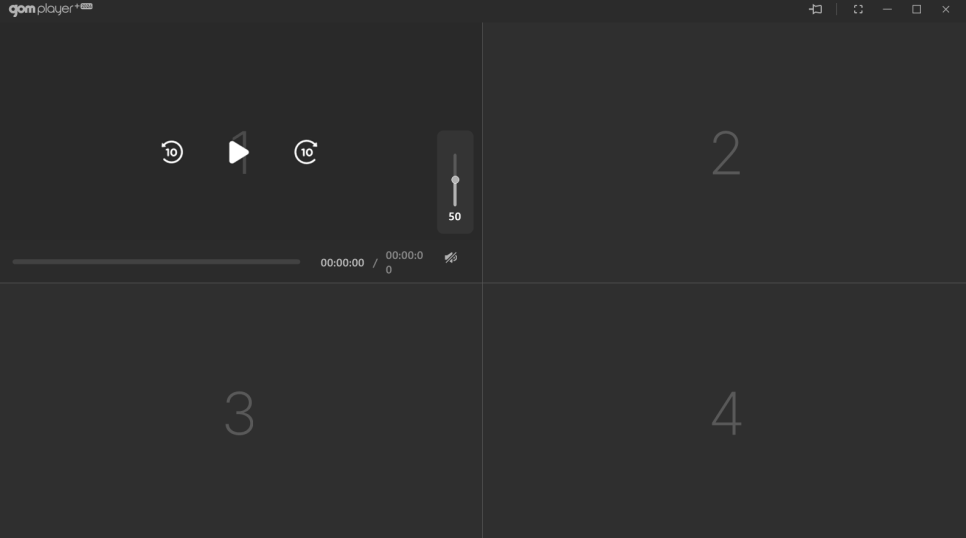
특히 4개 파일을 동시에 재생할 수 있는,
다중 재생 모드는
교통사고 발생 시 블랙박스 확인용으로
많이 활용하시곤 합니다.
블랙박스를 확인하는 용도는,
사고 발생 당시 여러 각도에서 문제점 확인 후
책임의 비중을 명확하게 파악하기 위해서이죠.
이때 4개 파일을 동시에 재생하여,
여러 각도를 한 번에 볼 수 있다면?
그 당시 상황을 잘 확인하는 것이 가능할 것입니다.
그래서, 이러한 장점으로 인해
블랙박스 파일 재생을 곰플레이어에서
하시는 경우가 많습니다.
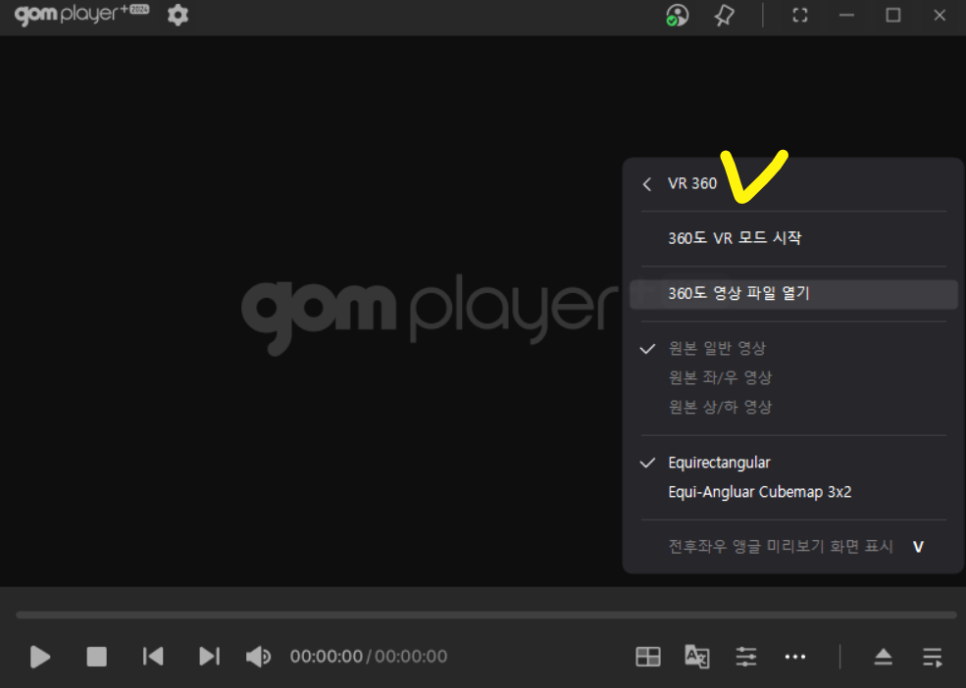
뿐만 아니라 곰플레이어는,
360도 VR 동영상 재생도 가능합니다.
VR 모드를 통해서 몰입감 강화,
인터넷에서 관련 파일을 검색한 후에 재생도 됩니다.
이처럼 다양한 장점을 갖추고 있기 때문에,
곰플레이어 하나만 설치해 두신다면?
언제 어떻게 원하는 파일을 재생하더라도,
불편함이 없으실 것이라고 말씀드릴 수 있습니다.
곰플레이어 사용 방법
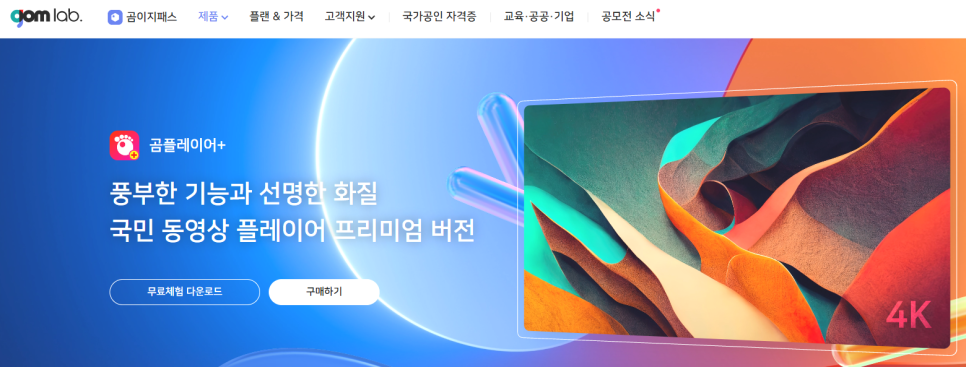
그럼, 이렇게 편리한 곰플레이어,
사용할 수 있는 방법을 바로 알아봐야 하겠죠?
1) 곰플레이어 설치가 필요합니다.
[공식] 고화질 동영상 재생 프로그램 은 곰플레이어+ | GOM Player+
2) 무료 or 프리미엄 버전 선택을 해주세요.
무료 버전에서도 프리미엄의 주요 기능들을
모두 이용할 수는 있습니다.
하지만, 광고 없이 편안하게 영상을 즐기고자 한다면?
평생 딱 9천 원으로 프리미엄 버전을
이용해 보실 것을 권해드립니다.
3) 프로그램 설치 후 실행, 파일 열기
프로그램을 설치하셨다면,
어떤 파일이든 열어보세요.
높은 해상도에 끊김 없이 편안하게 플레이를
즐기실 수가 있을 것이랍니다.
글 마무리
동영상을 보는 것,
이제는 사실 우리의 일상이 되어 버렸습니다.
그래서 사람들은,
- 더 좋은 화질
- 더 편하게 볼 수 있는 환경
이러한 것들을 고려하여,
괜찮은 동영상 재생 프로그램을 찾습니다.
특히나 이 글의 초반에 이야기했던,
'코덱 변환'에 대한 고민이 많으셨던 분들이라면
이때 곰플레이어를 권해드리는데요.
권해드리는 이유에 대해서는,
위에서 충분히 설명을 드렸다고 생각합니다.
하지만 그렇다고 해서,
꼭 곰플레이어를 사용하시라고 강요하진 않겠습니다.
하지만, 이용해 보신 이후에는
잘 선택했다는 선택이 드실 것이라 생각합니다.
그럼 오늘도 글을 읽어주셔서 감사합니다 :)
이벤트와 함께 곰이지패스의 다양한 혜택을 경험해 보시기 바랍니다.
감사합니다.