저해상도 이미지 고해상도 변환,
어떤 프로그램을 사용해야 할까?
저해상도 이미지 고해상도 변환의 필요성과 효과적인 프로그램 추천 및 활용방법을 알려드립니다.
안녕하세요. 곰랩(Gom lab)입니다.
곰랩은 1999년에 시작하여 곰플레이어를 출시하였는데요.
현재는 다양한 미디어 제품들과 영상, 이미지, 오디오 편집 프로그램인
"곰플레이어, 곰믹스, 곰이지패스" 등
초보자들도 쉽게 이용 가능한 소프트웨어를 제공하고 있습니다.
이를 통해 "누적 회원 수 153만 명"을 달성하였습니다.

"사진이나 이미지를 활용해야 하는 상황에서
해상도가 낮아 화질이 흐릿하거나 깨진 적이 있으신가요?"
특히 온라인 쇼핑몰, SNS 콘텐츠, 프레젠테이션 자료 등에서
이미지는 시각적으로 중요한 요소로 작용합니다.
하지만, 오래된 사진이거나 다운로드한 이미지의 화질이 낮다면,
원하는 퀄리티의 품질을 유지하기 어려울 수 있는데요.
저해상도 이미지를 고해상도로 변환하면 선명한 화질을 확보할 수 있어,
보다 전문적인 작업이 가능해집니다.
따라서 오늘은 '저해상도 이미지 고해상도 변환의 필요성과
효과적인 프로그램 추천 및 활용방법'에 대해 알려드리려고 하는데요.
골치 아픈 저화질 사진 때문에 힘드셨다면,
딱 3분만 집중해서 읽어보시기 바랍니다.
"저해상도 이미지 고해상도 변환, 이런 상황에서 '꼭'필요합니다."
1️⃣ 이미지 활용도의 향상
저화질 사진을 확대할 경우 픽셀이 깨져 보이거나,
흐릿해 보이는 효과가 발생할 수 있습니다.
이를 고해상도로 변환하면 다양한 용도로 활용할 수 있으며,
인쇄 및 웹 콘텐츠에서도 선명한 결과물을 얻을 수 있습니다.
2️⃣ 전문적인 비주얼 콘텐츠 제작
블로그, 광고 배너, 인스타그램 포스트 등에서
이미지의 품질은 신뢰도와 직결됩니다.
화질이 낮을 경우 콘텐츠의 완성도가 떨어져 보일 수 있지만,
고화질 변환을 통해 전문가 수준의 비주얼을 구현할 수 있습니다.
3️⃣ 과거 사진 복원 및 보정
오래된 사진이나 스캔 한 이미지의 경우
대부분 해상도가 낮기 때문에 활용하기 어렵습니다.
하지만 '저해상도 이미지 고해상도 변환' 기술을 활용하면
과거의 소중한 추억을 보다 선명하게 복원할 수 있습니다.
"저해상도 이미지 고해상도 변환, 어떤 프로그램을 사용해야 할까?"
이미지를 손쉽게 변환하려면,
적절한 프로그램을 선택하는 것이 중요합니다.
곰랩에서 제공하는 '곰픽(GOM Pick)'은 AI 업스케일링 기술을 활용하여
저해상도 이미지를 고해상도로 변환할 수 있는 프로그램입니다.
직관적인 인터페이스와 강력한 변환 기능을 갖추고 있어
초보자도 쉽게 사용할 수 있습니다.
[저해상도 이미지 고해상도 변환 - 곰픽 AI업스케일링]
1) 설치 및 실행
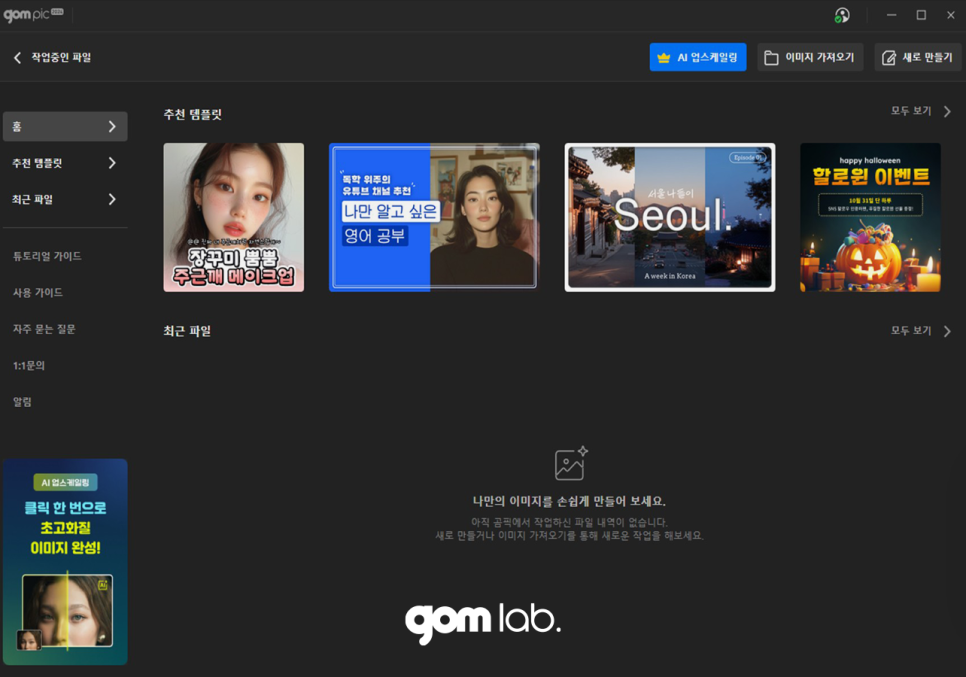
곰랩 공식 웹사이트에서 '곰픽'을 다운로드하여 설치합니다.
프로그램을 실행한 후 변환할 사진을 불러옵니다.
▼
2) AI 업스케일링 설정
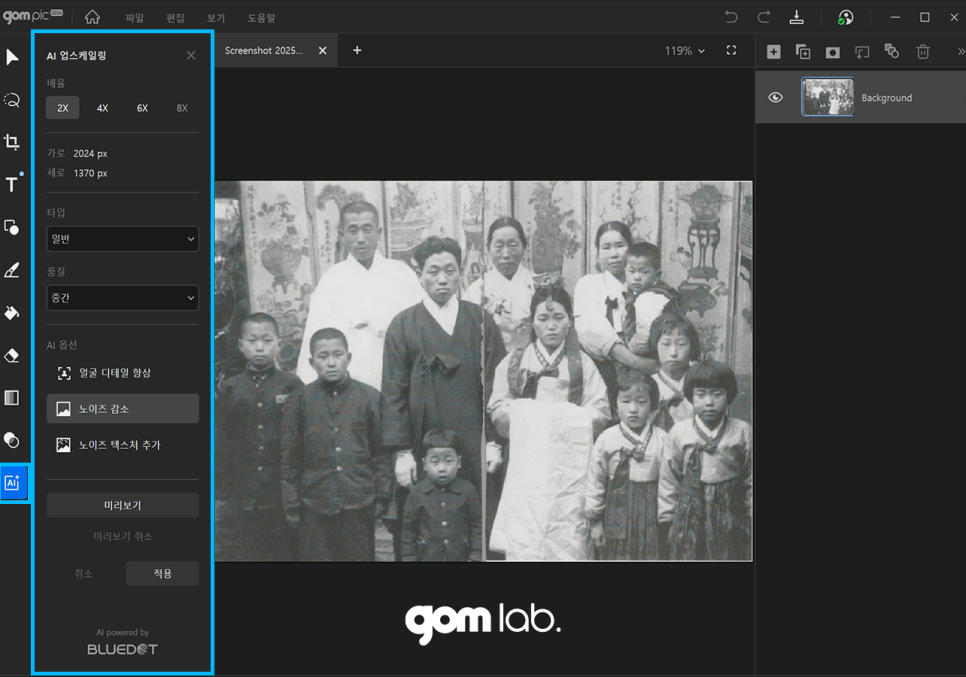
변환할 사진의 레이어를 선택한 후, AI 업스케일링 도구를 실행합니다.
도형, 올가미, 마술봉도구를 이용해 특정 부분만 업스케일링 하는 것도 가능합니다.
▼
3) 화질 향상 옵션 조정
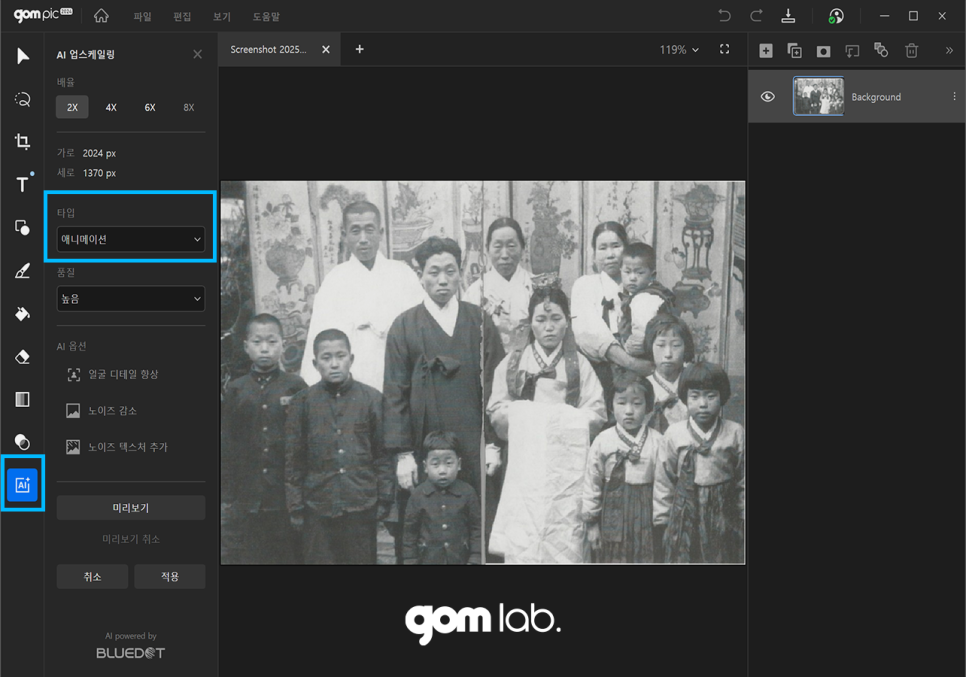
기본적으로 2배에서 최대 8배까지 확대할 수 있어,
품질 저하 없이 선명한 변환이 가능합니다.
일반, 인물, 애니메이션, CG, 레트로 등 이미지 유형을 선택하면
각 유형에 최적화된 변환 결과를 얻을 수 있습니다.
▼
4) 이미지 품질 최적화
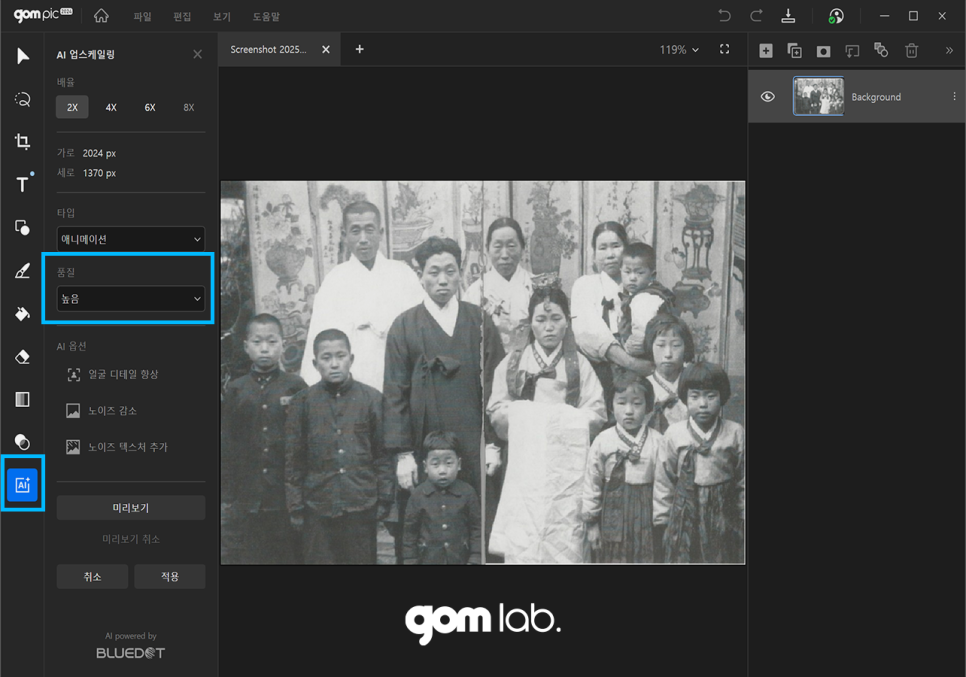
현재 사진 품질을 고려하여 업스케일 강도를 조절할 수 있습니다.
◾중간 설정 : 흐릿한 사진의 디테일을 복원하는 데 적합합니다.
◾높은 설정 : 선명도를 극대화하여 보다 뚜렷한 결과물을 얻을 수 있습니다.
▼
5) 미리 보기 및 저장
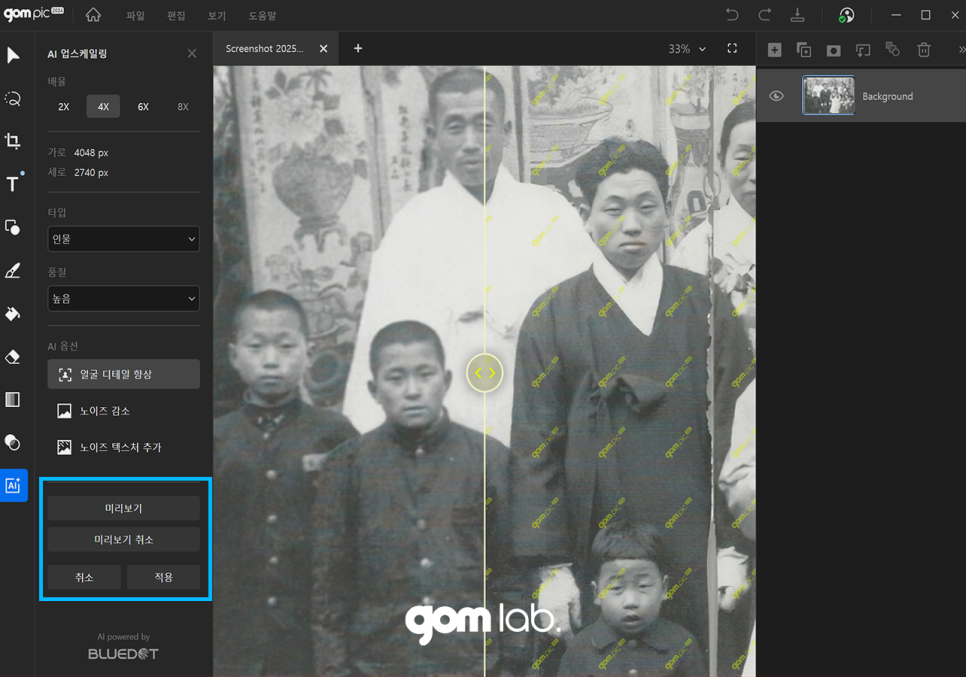
업스케일링 후 미리 보기 기능을 활용하여 결과물을 확인할 수 있습니다.
최적의 설정을 선택한 후, 다양한 파일 형식으로 저장하여
원하는 플랫폼에서 활용할 수 있습니다.
"저해상도 이미지 고해상도 변환, 똑똑하게 활용하는 방법은 뭐가 있을까?"
1️⃣ 원본 파일 품질 유지하기
변환을 할 때 원본 파일의 품질이 높을수록,
결과물도 선명하게 얻을 수 있습니다.
따라서, 가능한 한 원본 상태를 유지한 채로 작업하는 것이 좋습니다.
2️⃣ AI 보정 기능 활용하기
곰픽의 AI 보정 기능을 활용하면 단순 확대뿐만 아니라,
색상 및 명암 조정이 자동으로 적용됩니다.
따라서, 더욱 자연스러운 결과물을 얻을 수 있습니다.
3️⃣ 불필요한 노이즈 제거
해상도를 높이려면 노이즈가 함께 강조될 수 있습니다.
변환 후 노이즈 제거 기능을 활용하게 되면,
더욱 깨끗한 이미지로 보정할 수 있습니다.
4️⃣ 필요한 해상도 만큼만 변환하기
무조건 높은 해상도로 변환하기보다는
실제 사용 목적에 맞춰 조정하는 것이 중요합니다.
인쇄용과 웹용은 필요한 해상도가 다를 수 있으므로,
목적에 맞춰 사용하시는 것을 권장 드립니다.
"글 마무리"
오늘은 공식 블로그에서
'저해상도 이미지 고해상도 변환 방법'에 대해 알려드렸습니다.
저화질질 이미지 고화질 변환작업은
다양한 작업에서 필수로 활용되는 과정입니다.
오늘 소개해 드린 곰랩의 곰픽을 활용하면 누구나 손쉽게 작업 가능하며,
AI 기술을 통해 전문가 수준의 보정까지 가능해집니다.
이미지 품질을 높이고 싶으신 분들은,
지금 바로 '곰픽'을 다운로드하여 보다 선명한 화질을 경험해 보시기 바랍니다.
간혹, 가격이 부담스러우신 분들도 계실 텐데요.
지금 곰랩에서 진행 중인 특별 이벤트를 통해
곰픽을 55% 할인된 가격으로 경험해 보실 수 있습니다.
이번 기회를 놓치지 말고, 더 나은 콘텐츠 제작의 시작을 함께해보시기 바랍니다.
▼가정의 달 한정, 최대 59% 할인된 가격으로 이용하기▼
전 제품 평생 이용권 최대 59% 할인 이벤트 | GOM Lab
가격대가 높은 유료프로그램이 부담스러우셨다면,
곰랩에서 제공하는 곰이지패스 월 구독은 어떠신가요?
공식 홈페이지에서 진행되는 이벤트를 통해 저렴한 가격으로,
아래의 소프트웨어들을 무제한으로 이용해 보실 수 있습니다.
공식 홈페이지에서 제공하는 이벤트와 함께
곰이지패스의 다양한 혜택을 경험해 보시기 바랍니다.
감사합니다.