
안녕하세요. 곰랩 컨텐츠 제작 PD 곰미기입니다. 😊
현대 사회를 살아가는 우리들은 참 바쁘죠,
이것저것 해야 할 일이 참 많기 때문인데요.
그래서 주어진 시간 동안,
여러 가지의 일을 해야 하기도 합니다.
그렇게 여러 가지를 해야 하는 멀티 상황을,
자주 마주하게 되는 요즘!
동영상을 보는 것도 한 번에 여러 개를
시청해야 할지도 모릅니다.
이러한 상황에서 사용하기 좋은 기능!
곰플레이어 다중 재생과 관련하여,
그 내용에 대해 자세히 알아보도록 하겠습니다.
"동영상 다중 재생하는 이유"
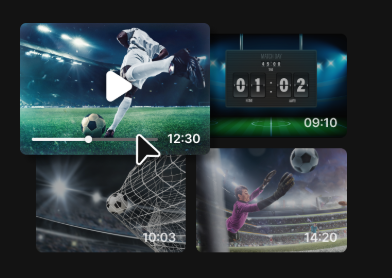
한 화면에서 1개의 동영상만 보는 경우가,
대부분일 수도 있고 당연하다고 생각할 수도 있습니다.
하지만, 생각보다 1개 화면에서 여러 개의 영상을
재생하고 싶어 하시는 경우도 많으며
실제로 이렇게 하시는 분들도 꽤 있는데요.
그럼, 왜 대체 동영상 다중 재생을 하는지
그 이유에 대해 알아보도록 하겠습니다.

동영상 다중재생 하는 4가지 이유
1) 비교 분석
같은 장면의 영상이라도,
각기 다른 각도와 해석, 필터 적용 등을
비교해 보아야 할 때 이용할 수 있습니다.
스포츠 분석가들의 경우,
예를 들어 축구 경기를 분석할 때
같은 장면이라도 다른 각도에서 비교해 본 후
이를 해설해야 하는 상황이 생기기도 합니다.
또한, 영상 편집자들의 경우
똑같은 영상이라고 해도 어떠한 필터를 적용하는 것이
원하는 방향성과 맞는지 확인하기 위해
한 번에 다중 재생하여 비교를 해보기도 하죠.
2) 학습 교육용
강의를 듣는 학생, 일반인들에게 필요한 기능으로
강의와 함께 추가로 필요한 영상을 함께 보고자 할 때
이렇게 여러 개 영상을 한 번에 플레이하기도 합니다.
예를 들면, 한 화면에는 강의하는 영상을 띄우고
또 다른 화면에는 이를 해석하는 화면을,
그리고 PPT로 분석이 되고 있는 영상 등을
한꺼번에 재생하여 1번의 시간을 압축해서 활용해요.

3) 멀티 시점 감상
게임, 드라마, 예능 등에서,
각 상황이나 캐릭터별로 다른 시점의 영상을
동시에 감상하고 싶을 때 활용하는데요.
예를 들어, 게임 경기를 보게 될 때
동시간대에 각각의 선수들이 어떻게 경기를 하는지
한 번에 보고자 할 때 이 기능을 사용합니다.
그럼 같은 상황이라도 선수들이,
각자 맡은 위치에서 어떻게 게임을 진행하는지
확인할 수 있는 만큼
이 게임을 하고자 하는 분들이,
전문 게임 선수들의 플레이 방식을 이해 하는데에
분명 도움이 될 수 있습니다.
4) 블랙박스 영상 시청
차량 운행 중 사고가 발생하여,
사고 상황 당시를 분석해야 할 때 이용될 수 있는데요.
전방, 후방 카메라 등에 찍힌 내용을
한 번에 확인하면서 사고 상황을 명확하게 분석 후
이에 대응하고자 할 때 사용되기도 합니다.
사실 블랙박스 영상 시청은,
이렇게 다중 재생이 꼭 필요하다고 생각합니다.
아무래도 어느 방향에서,
어떠한 충돌로 인하여 사고가 발생했는지
확인하기 위해서는 앞/뒤/양 옆의 상황이
동시에 확인이 되는 것이 중요하기 때문이죠.
이렇게 동영상을 다중재생 하는 이유
대표적인 4가지 상황을 알아보았는데요.
이뿐만 아니라, 사람마다 개인적인 상황에 따라
멀티플레이가 필요할 수 있습니다.
그렇다면, 어떠한 프로그램에서
이 다중 재생이 가능한지 그 방법까지 알아보겠습니다.
"곰플레이어 다중 재생 방법"
하나의 화면에서 여러 개의 동영상을,
한 번에 볼 수 있는 다중재생 기능!
바로 곰플레이어에서 이용해 보실 수 있는데요~
곰플레이어는 대한민국 대표 영상 플레이어 중 하나!
초기 만들어졌을 때부터 많은 사용자를 보유했고,
가볍고 간편함은 물론 사용자 편의를 위한 기능들을
두루 갖추고 있어서 여전히 많은 사랑을 받고 있어요!
< 곰플레이어 기능 >
별도의 코덱 설치 없이도 다양한 영상 포맷 재생이 돼요
자막이 없는 영상도 자동으로 검색하여 볼 수 있어요
키보드나 마우스로 이를 이동하며 감상할 수 있어요

< 곰플레이어 플러스 기능 >
무료 버전의 곰플레이어도 있지만,
위에서 이야기 한 다중 재생은 물론
광고 X 끊김 없이 영상 시청이 가능한
유료 버전의 곰플레이어 플러스도 있는데요!

그렇다면 오늘 이 글의 주제인,
곰플레이어 다중 재생 모드에 대해 설명드릴게요!
위의 사진에서 보시는 것처럼,
곰플레이어 플러스 프로그램 실행 이후에
화면 중앙 하단에 있는 아이콘을 클릭하거나
F10 단축키를 누르시면 됩니다.

그럼 위의 사진과 같이,
1번 ~ 4번까지 화면이 분할되어 나오고요.
각 숫자의 화면에 마우스를 가져다 대면,
10초 이전, 이후 그리고 재생버튼이 보입니다.

여기서 각 번호 별로 재생 버튼을 클릭하면,
이렇게 파일을 열 수 있는 팝업이 뜹니다.
여기서 원하는 동영상 파일을 가져오시면 돼요.

그럼 이렇게 4개의 영상을,
한 화면에서 동시에 재생해 볼 수 있습니다.
각 영상은 반복 or 반복 안 함 설정도 가능하기에
원하는 방향대로 설정해 주시면 돼요!
동시에 재생을 하여, 반복 재생을 한다면
당연히 한 번에 비교 분석이 가능한
영상 재생이 가능하겠죠~?

화면에서 벗어나고 싶으시다면,
위의 X 버튼을 눌러주시면 되고요~
그럼, 다시 곰플레이어 플러스 메인 화면으로
이동되는 것을 확인할 수 있습니다 :)
그럼, 이 화면에서 다시 4개의 영상을
재설정한 이후에 또 다시 다중 재생 감상이 가능하죠.
"글 마무리"
오늘은 이렇게 다중 재생에 대한 내용을 알아보고,
이 기능을 유용하게 쓸 수 있는 재생 프로그램인
곰플레이어까지 소개해 드려 보았습니다 :)
실제로, 사용하시는 분들은
이 기능 잘 활용하시기도 하고,
없으면 안 된다고 하시는 경우가 많은데요!
혹시라도 화면 여러 개 영상 띄워야 해서,
듀얼 모니터로 장만해야 하나 고민 중이셨다면?
그 비용 아끼셔서 곰플레이어로
1개의 화면에서 다중 재생 이용해 보시길 바랍니다 :)
▼ 곰플레이어 플러스 바로 가기 ▼
[공식] 고화질 동영상 재생 프로그램 은 곰플레이어+ | GOM Player+
이벤트와 함께 곰이지패스의 다양한 혜택을 경험해 보시기 바랍니다.
감사합니다.