영상 자막 안 맞을 때 해결은? 곰플레이어 자막 싱크 맞추는 법

2026-10-15

영상 자막 안 맞을 때 해결은? 곰플레이어 자막 싱크 맞추는 법


곰플레이어 사용법


영상과 자막이 맞지 않을 때는,

​

곰플레이어에서 자막 싱크를 조절하면

바로 맞춰볼 수 있습니다.

​


​

대사보다 자막이 먼저 나오거나,

반대로 늦게 나타난다면?

영상을 보는 내내 신경 쓰이기 마련이죠.

​

​

이럴 때에는 자막 파일을 다시 구하거나,

수정을 해야 하는 번거로움이 있는데요.

​

​

곰플레이어를 활용한다면,

재생 중에도 싱크를 앞뒤로 조절할 수 있습니다.

​

​

이번 글에서는 자막이 안 맞는 이유부터,

실제 조절하는 방법, 단축키 활용법 등에 대해

자세히 알아보도록 할게요.


📚 목차

  • 1️⃣ 영상 자막은 왜 안 맞는 걸까?

  • 2️⃣ 빠르거나 늦은 속도,
    문제가 무엇인지 알아보기

  • 3️⃣ 곰플레이어에서 자막 싱크 맞추는 방법

  • 4️⃣ 단축키를 활용하면,
    더 빠르게 조절할 수 있어요

  • 5️⃣ 영상 자막 싱크,
    이렇게 해결해 보세요

영상 자막은 왜 안 맞는 걸까?


자막이 어긋난다고 해서,

꼭 영상에 문제가 있는 건 아닙니다.

​

​

각각 파일 자체가,

서로 다른 버전으로 만들어졌거나

​

​

자막 파일의 시작 시간이,

영상과 맞지 않을 때 이런 현상이 생길 수 있죠.

​


예를 들어 이러한 상황일 거예요.

​

​

화면에서는 배우가 대사를 했지만,

그 이후에 자막이 표시되는 경우

​

​

혹은 반대로,

대사를 하기 전에 이미 표시가 된 경우


​

그래서 이 싱크를 맞출 때에는,

어떠한 속도가 문제인지 먼저 확인해야 합니다.


빠르거나 늦은 속도, 문제가 무엇인지 알아보기


 싱크를 맞출 때는, 기준이 되는 장면 하나를 먼저 정해두면 편합니다.


​

​

예를 들어 짧은 대사가 나오는 장면을,

지정해 둔 다음에

​

​

대사가 나오는 순간과,

자막이 나타나는 순간을 비교해 보세요.

​

​

여기서 텍스트가 화면 속 음성보다 먼저 나온다면,

자막이 영상보다 앞서 있는 상태인 만큼

자막 표시 시간을 뒤쪽으로 이동해야 하고요.

​

​

반대인 상황이라면,

이때는 앞쯕으로 이동해 줘야 하겠죠.

​


​

물론 한 번에 정확한 시간을,

계산하지는 않아도 됩니다.

​

​

약 0.5초 정도씩 조절한 뒤에,

같은 장면을 확인해 보면 간단하게 맞출 수 있어요.

​

​

그렇다면 어떻게 싱크를 맞추는지,

곰플레이어를 활용한 방법을 알려드리겠습니다.


곰플레이어에서 자막 싱크 맞추는 방법


곰플레이어에는 자막을 제어할 수 있는,

메뉴가 포함되어 있습니다.

​

​

여기에서 텍스트의 크기, 위치, 언어, 싱크 등을,

다양하게 조절할 수가 있죠.

​

​

상세한 방법을 알려드리도록 하겠습니다.

​

​​

​

1

영상 재생하기

​

​

곰플레이어를 실행한 상태에서,

영상 파일을 재생하여 주세요.

​

​

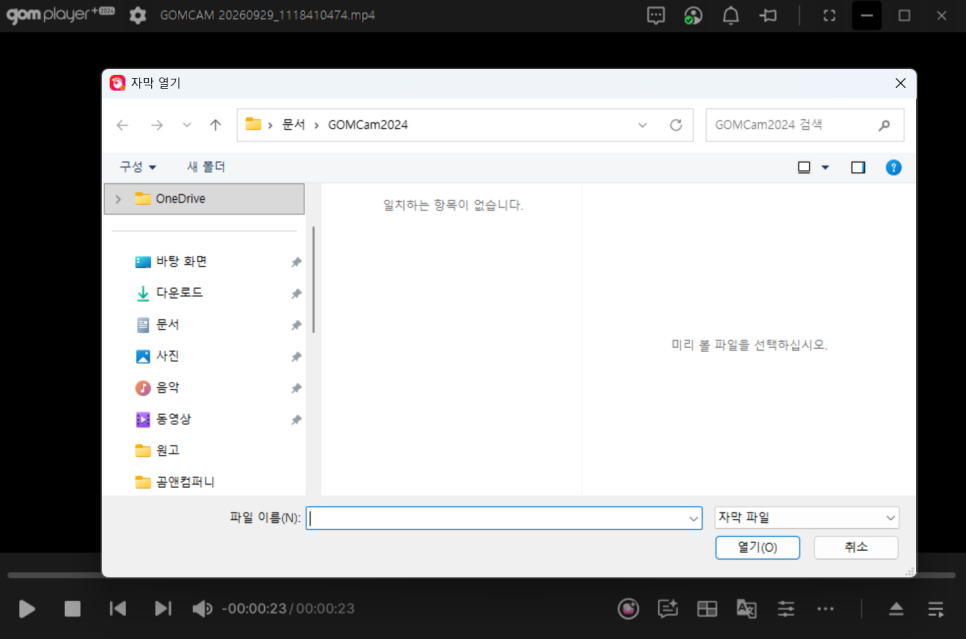
만약 자막이 자동 연결되지 않는다면,

이 파일을 직접 불러올 수 있는데요.

​

​

그 방법은,

'윈도우 기준 : Alt + O' 단축키입니다.

​

​


​

2

싱크 조절 필요한 장면 찾기

​

​

영상을 시청하다가,

처음에는 문제가 없다고 느꼈는데

​

​

중간에 잘 맞지 않다고 보이는,

장면이 있으실 겁니다.

​

​

이 장면을 찾아주세요.

​

​

​


3

싱크 조절하기

​

​

이 장면을 찾으셨다면,

재생 화면에서 마우스 우클릭해 주시고요.

​

​

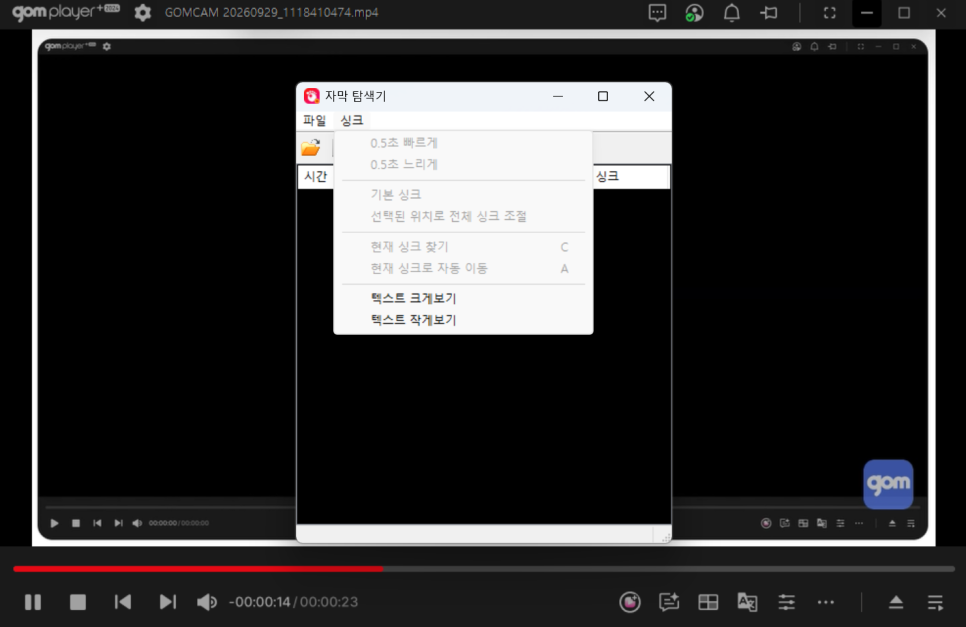
'자막 -> 탐색기 -> 싱크'

해당 경로로 접속하셔서 조절해 주시면 됩니다.

​

​

0.5초 단위로 빠르게와 느리게를,

조절할 수 있으니 이렇게 천천히 변경해 가며

맞춰나가실 수 있어요.

​


꼭 이 탐색기를 들어가지 않아도,

재생화면 우클릭을 한 상태에서

​

​

자막 메뉴를 누르시면,

'위치 / 크기 / 싱크 조절 / 여백 / 3D 모드' 등을

자유롭게 선택하실 수 있답니다.

​

​


​

​

4

확인하기

​

​

이렇게 싱크를 조절하여 맞추셨다면,

다시 재생하여 제대로 나오는지 확인해 주세요.


단축키를 활용하면, 더 빠르게 조절할 수 있어요


​

그런데 0.5초씩 계속 조절해야 하는데,

일일이 ​'마우스 우클릭 -> 메뉴'​ 경로로 들어간다면

당연히 번거로울 수밖에 없겠죠.

​

​

이럴 때에는 윈도우에서 다음과 같은,

단축키를 사용할 수 있습니다.

​


​

이 외에도 다양한 텍스트 제어 관련,

단축키가 있습니다.

​


​

이를 활용하신다면,

보다 빠르고 쉽게 싱크를 맞출 수 있답니다.

​


영상 자막 싱크, 이렇게 해결해 보세요


​

​

​

​

영상을 시청할 때 자막이 잘 안 맞는데,

귀찮아서 그냥 둔다면?

​

​

아마 보면 볼수록 거슬릴 수밖에 없습니다.

​

​

이럴 때에는 복잡하게 생각할 필요 없이,

곰플레이어를 통해서 이렇게 해결해 보세요.

​

1) 곰플레이어로 영상 재생

​

2) 대사와 자막 속도 비교

​

3) 간단한 방법으로 싱크 조절

​

4) 같은 장면 다시 확인

​

5) 맞을 때까지 0.5초씩 조절

​

이렇게 곰플레이어를 활용한다면,

보다 간편하게 싱크를 맞출 수 있기에

​

​

편안한 영상 시청을 지속할 수 있답니다.

​

​


​

혹시 영상과 자막이 맞지 않는다고 해서,

매번 새로운 파일을 찾으려고 하셨나요?

​

​

단순히 텍스트가 나오는 속도가,

일정하게 빠르거나 늦는 경우라면

​

​

꼭 새 파일을 찾지 않아도,

​

​

자막 싱크 기능을 통해서,

현재 시청 중인 영상에 맞춰 조절할 수 있어요.

​

​

특히나 위에서 알려드린 단축키를 활용하면,

번거롭게 메뉴 찾는 과정 없이도

간편하게 해결할 수 있답니다.

​


​

은근히 영상을 볼 때 자주 발생하는,

자막 싱크 안 맞는 상황!

​

​

곰플레이어만 있다면,

​

​

- 고화질 재생은 물론

- 저화질 영상을 AI 업스케일링할 수 있고

- 싱크 및 크기 등의 자유로운 조절

​

​

등으로 간편하게 해결해 보세요!

​


​

곰플레이어에는 더 다양한 기능이 많습니다.

​

​

편안한 영상 시청을 원한다면,

아래 글을 통해 여러 기능을 활용해 보세요 :)

​

​

​

​

​