흐릿한 영상도 4K로 만들어주는 동영상 화질 개선 방법

2026-06-02

흐릿한 영상도 4K로 만들어주는

동영상 화질 개선 방법

동영상 화질 개선

메인 이미지


영상을 켰는데 화면이 흐릿하게 보였던 경험,

한 번쯤은 있으실 겁니다.


옛날 캠코더로 찍었던 가족 영상이 그렇기도 하고,

다운로드한 영상이 생각했던 것보다 깨져 보이기도 합니다.

​

요즘은 모니터나 휴대폰 화면이 워낙 선명해져서,

예전 영상들은 화질이 유독 흐릿하게 느껴집니다.

​

​

그래서 흐릿한 영상을 어떻게든 다시 살리고 싶다는 분들이 늘고 있는데요.

​

같은 영상이라도 화질이 어떻게 보이느냐에 따라

시청하는 느낌이 완전히 달라지기 때문입니다.

​

​

요즘은 AI 기술이 발달하면서

흐릿한 화면을 보다 선명하게 감상할 수 있는 방법들도 많아졌습니다.


영상이 흐릿해지는 이유부터 알아두면 좋습니다


이미지 설명

화면이 흐릿하게 보이는 데는 몇 가지 이유가 있습니다.

​

​

가장 큰 원인은 원본 해상도가 낮은 경우입니다.

​

예전 DV 캠코더로 찍은 자료는 보통 720×480 크기로 저장됐는데요.

​

휴대폰 초창기 녹화본은 그보다 더 작은 320×240 수준도 흔했습니다

​

이런 자료를 4K 화면(3840×2160)에서 보면

작은 점 하나가 약 9개 자리로 늘어나야 합니다

​

한 명이 9개 의자에 동시에 앉을 수는 없으니,

빈자리는 비슷한 색으로 대충 채워지는데요.

​

이 과정에서 디테일이 무너지고 흐릿해 보이게 됩니다.

​

​

두 번째는 압축 손실입니다.

​

영상 파일은 용량을 줄이기 위해 H.264 같은 방식으로 압축되는데,

압축이 강해질수록 용량은 줄지만 디테일도 같이 사라집니다.

​

1분짜리 자료가 10MB 정도로 작게 저장됐다면

압축이 세게 들어갔다는 뜻인데요.

​

이런 파일은 화면을 키울수록 뭉개진 부분이 더 잘 보입니다.

​

오래된 다운로드 파일이나 SNS에 여러 번 재업로드된 콘텐츠가

유독 흐릿한 이유도 여기에 있습니다.

​

​

세 번째는 촬영 환경입니다.

​

조명이 부족한 곳에서 찍힌 자료는

카메라가 빛을 충분히 받지 못해 노이즈가 끼고,

디테일이 무너집니다.

​

웹캠 강의 녹화본이나 어두운 실내에서 찍은 기록물이 대표적인데요.

​

흔들리면서 찍힌 부분은

모션 블러까지 더해져서 더 답답하게 느껴집니다.


이미지 설명


이런 요인들은 단독으로 나타나기도 하고,

여러 개가 겹쳐서 더 흐릿해지기도 합니다.

​

정확한 원인을 알면

어떤 방법으로 개선할지 선택하기가 쉬워집니다.


흐릿한 영상 화질을 개선하는 대표적인 방법 세 가지

이미지 설명


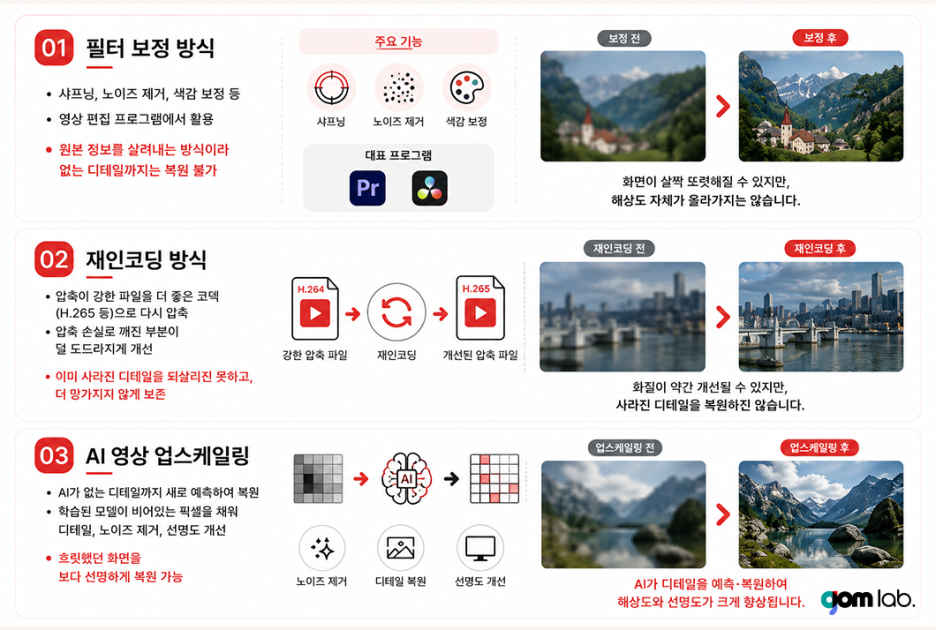
흐릿해진 영상을 다시 살리는 방법은

크게 3가지로 나뉘는데요.

​

각 방식마다 작동하는 원리가 다르고, 결과물도 꽤 차이가 납니다.

​

​

첫 번째는 필터 보정 방식입니다.

​

샤프닝, 노이즈 제거, 색감 보정 같은 기능을 적용해서

화질을 다듬는 방법인데요.

​

어도비 프리미어 프로나 다빈치 리졸브같은

영상 편집 프로그램에서 자주 쓰입니다.

​

다만 원본 안에 있는 정보를 살려내는 방식이라,

본래 없는 디테일까지는 만들어내지 못합니다.

​

화면이 살짝 또렷해 보일 수는 있어도,

해상도 자체가 올라가는 건 아니기 때문입니다.

​

​

두 번째는 재인코딩 방식입니다.

​

압축이 강하게 들어간 파일을 더 좋은 코덱(H.265 같은)으로 다시 압축하면,

압축 손실로 깨졌던 부분이 어느 정도 덜 도드라집니다.

​

다만 이 방식도 한계는 있습니다.

​

이미 사라진 디테일을 되살리는 건 아니고,

그 이후로 더 망가지지 않게 보존하는 쪽에 가깝습니다.

​

​

세 번째는 AI 영상 업스케일링입니다.

​

앞의 두 방식과 가장 큰 차이점은,

AI가 없는 디테일까지 새로 그려준다는 점입니다.

​

학습된 모델이 "이 정도 흐릿한 영상이라면 원래 디테일이 이랬을 것이다"를 예측해서,

비어있는 픽셀 자리를 복원해 채워줍니다.

​

노이즈 제거와 디테일 개선 기능이 함께 적용되면서

흐릿했던 화면을 보다 선명하게 감상할 수 있다는 점이 특징인데요.

​

그래서 같은 자료라도 결과물 차이가 크게 납니다.

이미지 설명


어떤 영상을 다루느냐에 따라 어떤 방법을 쓸지도 달라집니다.

​

원본이 그래도 괜찮은 편이면 필터로 충분하고,

심하게 흐릿한 자료라면 AI 업스케일링이 도움 됩니다.

곰플레이어+로 동영상 화질 개선하는 방법

이미지 설명


AI 영상 업스케일링은

별도의 프로그램에서 진행되는 게 일반적입니다.

​

그중 한 가지가 곰플레이어+이고,

영상 재생과 업스케일링이 한 프로그램 안에서 가능한 형태입니다.

​

​

사용 순서는 다음과 같습니다.

​

먼저 곰플레이어+를 실행하고 파일을 불러옵니다.

이미지 설명

​

재생 화면에서 AI 영상 업스케일링 기능을 활성화하면,

저화질 영상의 디테일을 보다 선명하게 감상할 수 있습니다.

​

지원되는 배율은 2배, 4배, 6배, 8배로 구성되어 있습니다.


이미지 설명


​

예전 캠코더로 찍은 자료나 오래된 저 해상도 영상처럼

화질이 흐릿한 콘텐츠를 재생할 때 활용하기 좋습니다.

​

특히 큰 모니터나 4K 디스플레이 환경에서는

계단 현상이나 뭉개지는 느낌이 줄어들면서,

조금 더 또렷하게 감상할 수 있게 됩니다.

​

​

웹캠 녹화본이나 예전 강의 영상처럼 노이즈가 많은 자료도

디테일을 보다 자연스럽게 보정해 주는데요.

​

애니메이션, 공연, 옛날 드라마처럼

원본 해상도가 낮은 콘텐츠를 자주 보는 분들도 활용하시는 편입니다.

​

가족 영상이나 졸업식, 결혼식 같은

추억 기록을 다시 꺼내볼 때 사용하면 차이가 크게 느껴집니다.

흐릿한 영상도 4K로 다시 보실 수 있습니다

이미지 설명


예전에는 화질이 떨어진 자료는 그대로 둘 수밖에 없었지만,

지금은 AI 업스케일링 기능을 통해

보다 선명하게 감상할 수 있는 방법들이 생겼습니다.

​

오래된 녹화본, 흔들리는 영상, 저화질 다운로드본까지

이전보다 선명하게 보이는 경우도 많습니다.

​

​

곰플레이어+에서는 별도의 편집 도구 없이

재생 중에도 AI 영상 업스케일링 기능을 함께 사용할 수 있습니다.

​

오래된 자료를 자주 보시거나

저화질 콘텐츠가 답답하게 느껴졌다면,

AI 업스케일링 기능을 함께 비교해 보시는 것도 방법입니다.