인스타 릴스 자막 위치 데드존
피해 넣는법, 인기있는 폰트 추천
릴스 세이프존·데드존 기준부터 자막 위치와 요즘 유행 폰트까지 한 번에 정리
인스타 릴스 처음 만드신다면,
데드존 / 세이프존은 확실히 알아두세요!
처음 릴스 제작하신 분들의 결과물을 보면,
가장 많이 실수하는 부분이 바로 '자막 위치'입니다.
분명 영상 퀄리티도 괜찮고,
자막 내용도 좋은 편인데
막상 업로드 해놓고 보니,
릴스 화면의 UI에 가려지거나
썸네일은 잘려 보이는 경우가 많이 생기죠.
또 하나 고민되는 부분은,
어떤 '자막 스타일'을 사용해야 하는지 일 겁니다.
조금씩 그 시기에 맞는 '유행 폰트'가 있기 때문인데요.
그래서 오늘 이 글에서는,
자막 작성할 때 참고할 수 있는,
위치 / 폰트 등의 내용을 준비해 보았습니다 :)
인스타 릴스 자막 위치 중요한 이유
Reels는 단순히 영상만 잘 만든다고 끝이 아니죠.
영상 속 내용이 훌륭하고, 재미있고,
퀄리티는 정말 좋은데
'자막 위치'를 잘못 넣어둘 경우,
의외로 이탈이 많이 발생할 수 있습니다.
그 이유는,
- UI가 자막의 일부를 가리거나
- 디바이스마다 다른 화면 비율로 잘리는
등의 상황이 생길 수도 있기 때문이죠.
이때, 꼭 필요한 텍스트가 가려질 경우,
전달하고자 하는 내용은 제대로 도달하지 못하고,
이탈률이 올라갈 수밖에 없을 겁니다.
그렇다면 어떠한 위치에 넣어야 하는지,
세이프존 & 데드존 정리를 해드릴게요.
2026 기준 릴스 자막 안전 영역
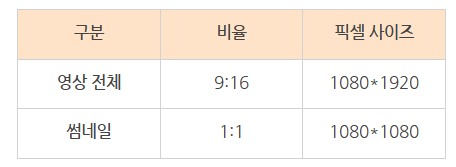
기본적으로 인스타 릴스의 사이즈 비율은,
영상이 보이는 화면 vs 썸네일 이미지가 다릅니다.
기존에는 썸네일 또한 직사각형이었지만,
얼마 전 피드 / 그리드 / 탐색 탭 등에서
1:1 비율인 정사각형 형태로 바뀌면서,
이를 각각 다르게 적용해야 하는 번거로움이 생겼죠.
< Reels 사이즈 비율 >
그렇다면 이 비율에 따라,
세이프존과 데드존은 어떻게 다를지
정리해 드려 보겠습니다.
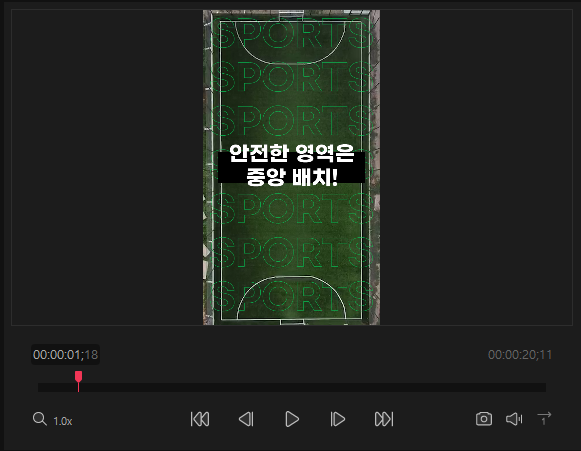
"핵심 개념 : 중앙 영역이 안전합니다"
사실 Reels 자막은 '중앙 영역'에,
가급적 배치하는 것이 안전하다 할 수 있는데요.
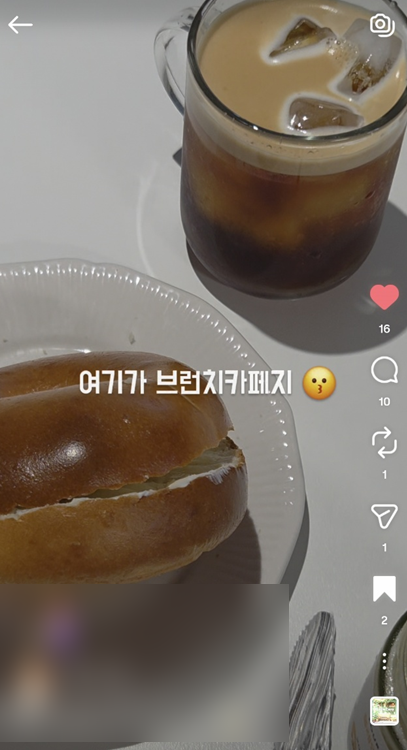
위의 실제 'Reels 노출 화면'을 보시면,
우측에는 '좋아요 / 댓글 / 리포스트 / 공유 / 저장'
등과 같은 각종 버튼이 있습니다.
또 하단에는 '프로필 이미지 / 아이디 / 본문 일부'
등이 그 영역을 차지하고 있죠.
즉, 이 영역을 침범할 경우에는,
텍스트가 당연히 잘릴 수밖에 없는 겁니다.
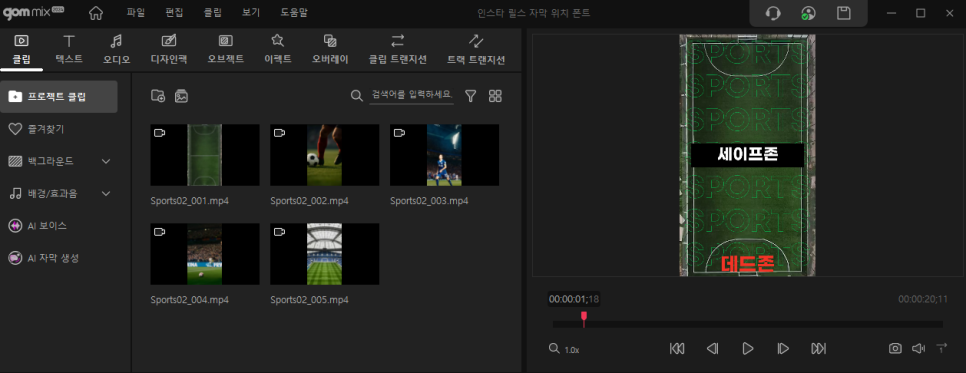
그래서 실제로 안전 영역에 해당하는,
2026 기준 '세이프존'은
중앙의 약 1080*1400 영역
or 중앙 기준의 60% 영역 기준으로만
텍스트 작성할 것을 권장하고 있어요.
또한 반대로 '데드존'인,
꼭 피해야 할 구간은
상/하단 약 250~300px, 오른쪽 UI 영역 등이,
해당될 수 있습니다.
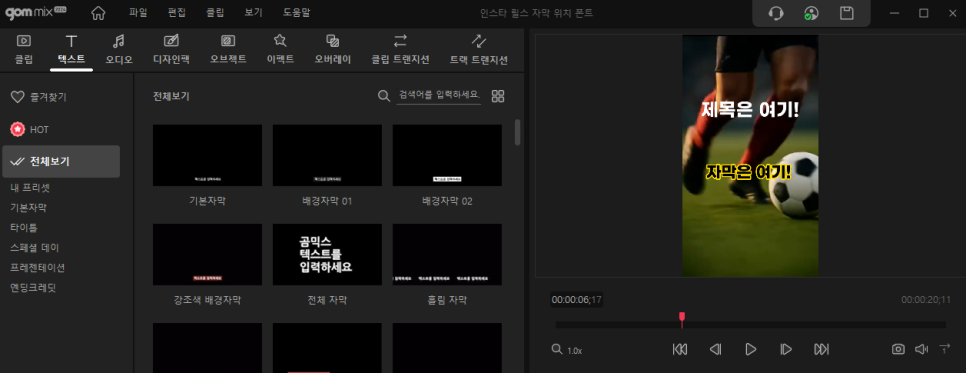
또한 참고용으로 말씀을 드리자면,
"제목"의 경우,
영상 중앙 혹은 중앙에서 살짝 위쪽
-> 섬네일 생각한다면,
'중앙 배치'가 안전합니다.
"자막"의 경우,
영상 중앙 or 하단의 30% 내에
배치해 주시면 잘리지 않게 이용하실 수 있을 겁니다.
요즘 유행하는 릴스 자막 스타일 & 폰트
그럼 이어서 요즘 유행하는,
인스타 릴스 자막 폰트에 대해 알아보도록 할게요.
예전에는 그저 '깔끔, 단순함'이 중심이었다면,
요즘은 '포인트' 스타일을 넣는 것이 유행입니다.
* 물론 이 유행은 언제 끝날지는 모르지만,
당분간은 지속될 것으로 예상이 되죠.
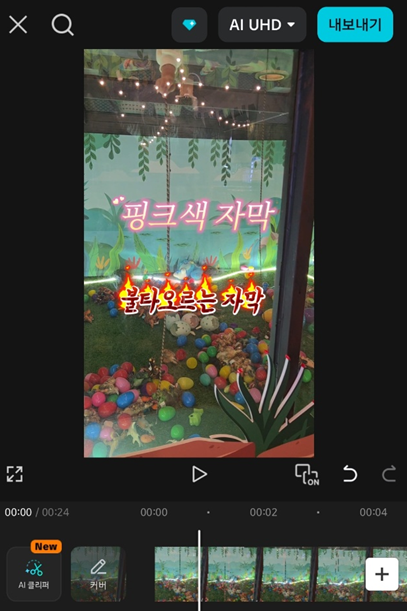
출처 : 캡컷 앱 실행 화면
포인트가 되는 '폰트'라고 하면,
여러분들이 많이 보셨을 만한 것이 있죠.
위의 사진에서 보시는 것처럼,
캡컷의 '핑크색 폰트'나
텍스트가 '불타오르는 듯한 스타일' 등이,
그에 해당될 수 있는 겁니다.
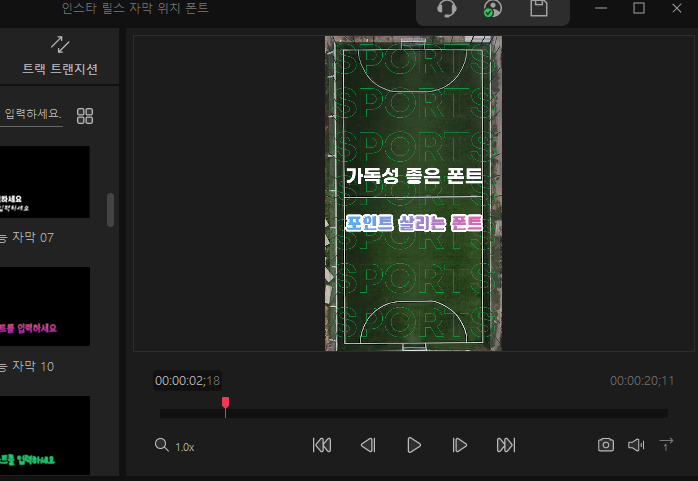
즉, 기본적으로는,
단순하고 단정하며 가독성 좋은 스타일로
텍스트를 입력해 줘야 하지만
중간중간 사람들의 이목을 끌 수 있는,
'포인트'를 적절히 넣어주셔야 한다는 겁니다.
이때 '포인트'가 되는 내용은,
기본 자막과 다르게 크기 또한 조금은 크게 해서
더 강조되고 영상의 지루함을,
줄여줄 수 있도록 해야 하는 거죠.
* 이때 포인트 자막에 'AI 내레이션'까지,
함께 넣어준다면 효과는 배가 됩니다.
▼ 'AI 내레이션 넣는 방법' 참고 글 ▼
요즘 유행하는 릴스 남자 목소리
그렇다면 영상 만들기 쉬운,
'곰믹스' 프로그램을 통해서
세이프존에 안전하게 배치하고,
또한 인기있는 폰트로 넣는 방법까지
이어서 설명드려 보겠습니다.
곰믹스로 자막 쉽게 넣는 방법
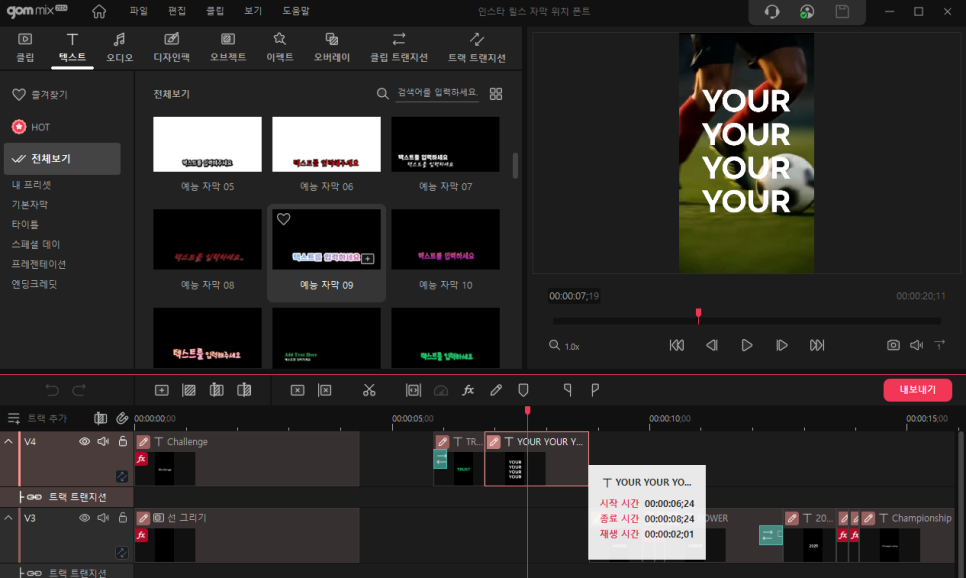
1
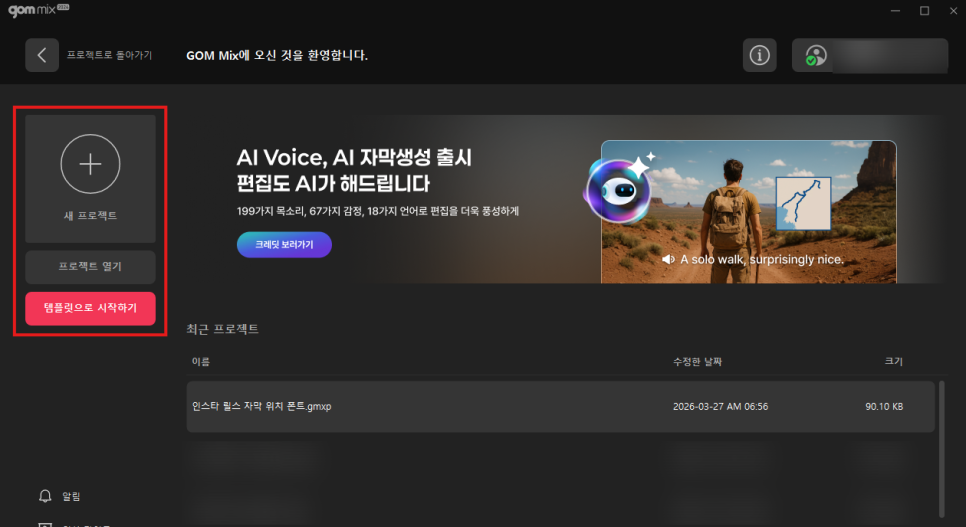
곰믹스 실행
곰믹스를 실행한 후 원하는 파일을 가져옵니다.
이후 영상을 흐름에 맞는 순서로 배치하고,
불필요한 내용은 제거해 주는 작업을 진행해 주세요.
2
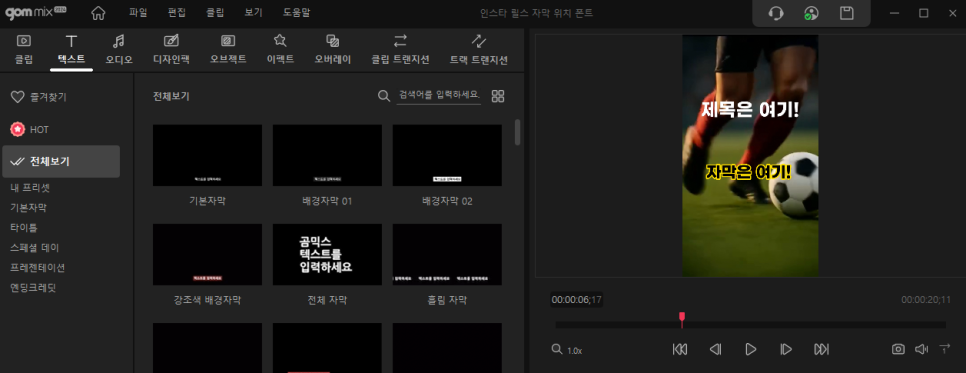
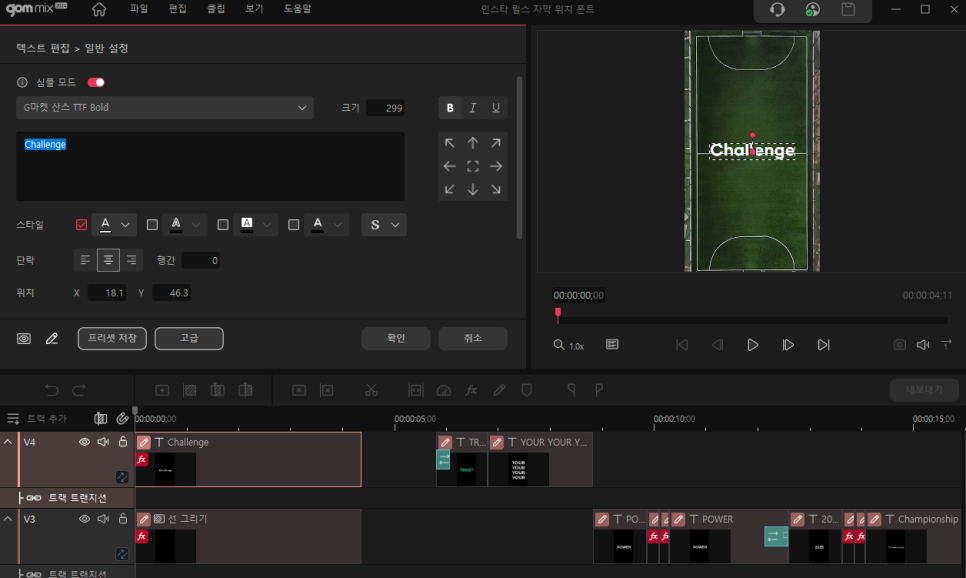
텍스트 추가
상단의 '텍스트'를 눌러,
원하는 폰트 스타일을 선택한 후
하단 비디오 트랙에 추가해 주세요.
* 원하는 폰트를 선택했다 하더라도,
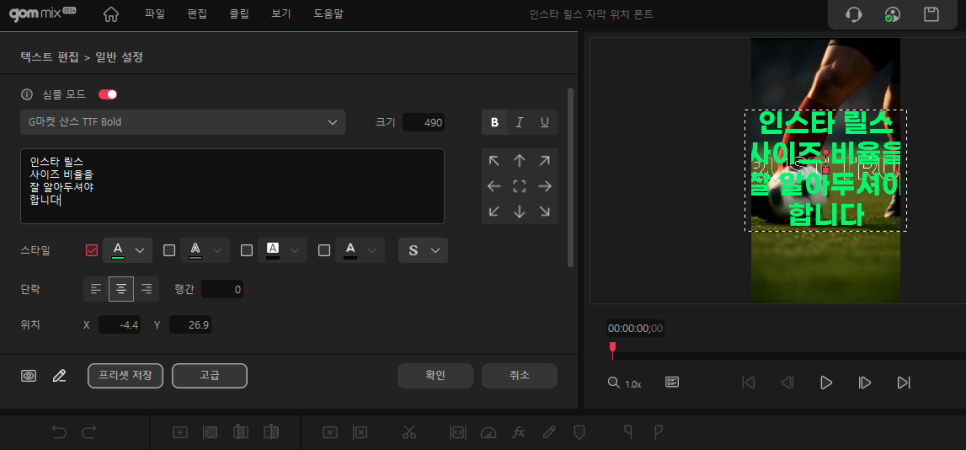
상세 설정에서 추가 변경이 가능합니다.
3
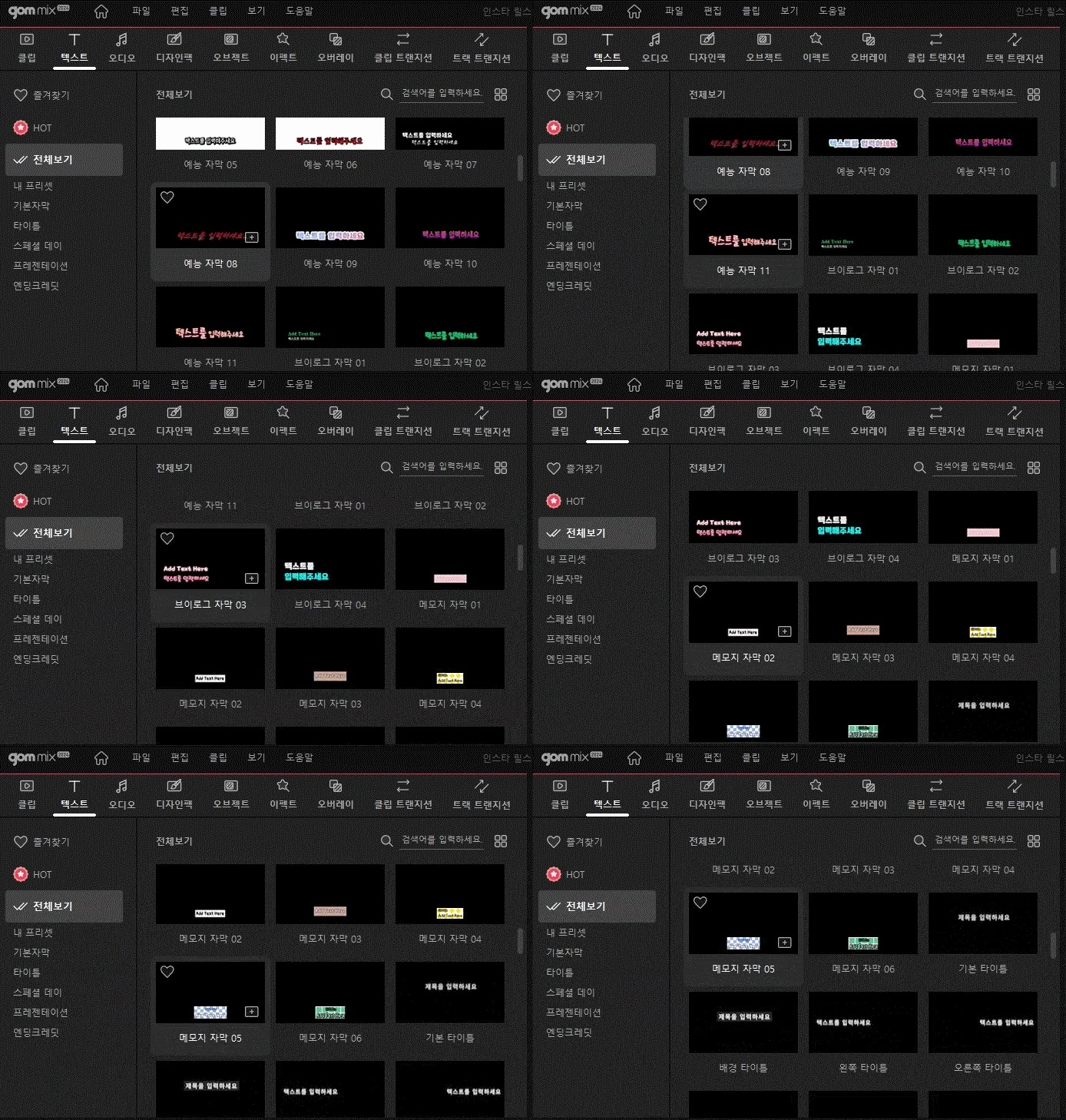
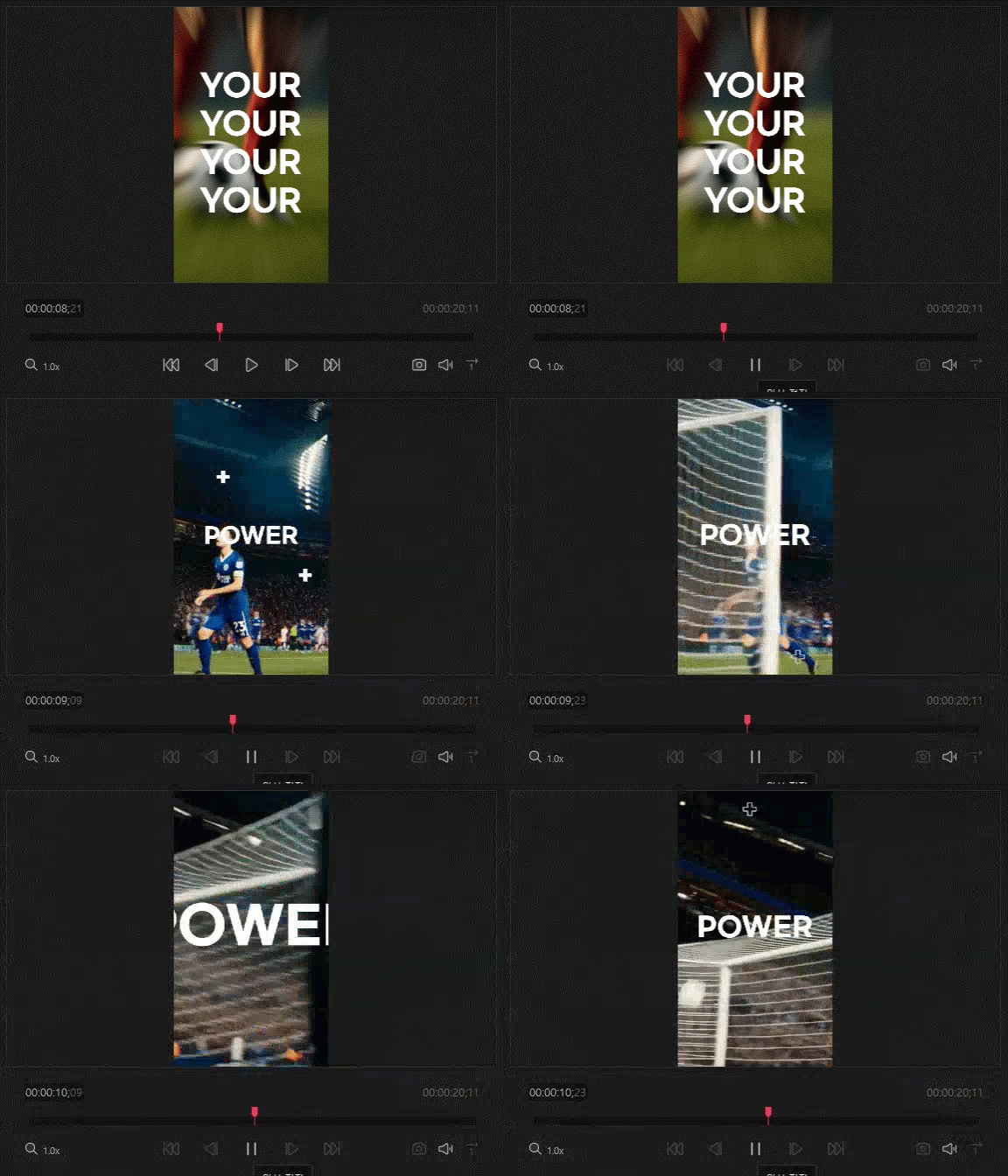
세이프존 & 데드존 확인
기존적으로 위의 사진과 같은 영역은,
텍스트가 잘리지 않을 수 있는 '세이프존'입니다.
가급적 '중앙'에 배치될 수 있도록,
조정해 주시기 바랍니다.
4
포인트 폰트 활용
위에서 요즘 인기 있는 '폰트 스타일'이,
'포인트'가 되는 것이라 했죠.
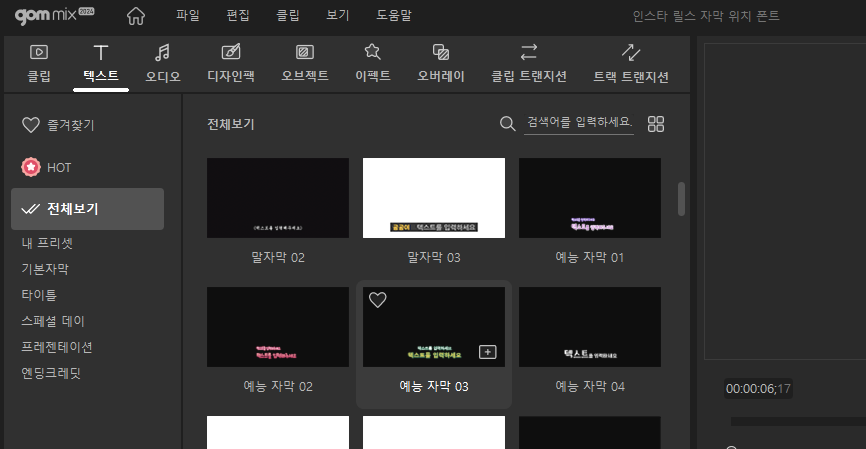
곰믹스의 메뉴 > 텍스트를 누르시면,
여기서 다양한 스타일을 확인할 수 있는데요.
이때 '타이틀 / 스페셜 데이 / 예능 자막'
등을 누르실 경우
여러 가지 포인트 폰트를 확인하실 수 있습니다.
기본적으로 원하는 형태를 고르시고,
색상 / 크기 등을 조절해 주시면 돼요.
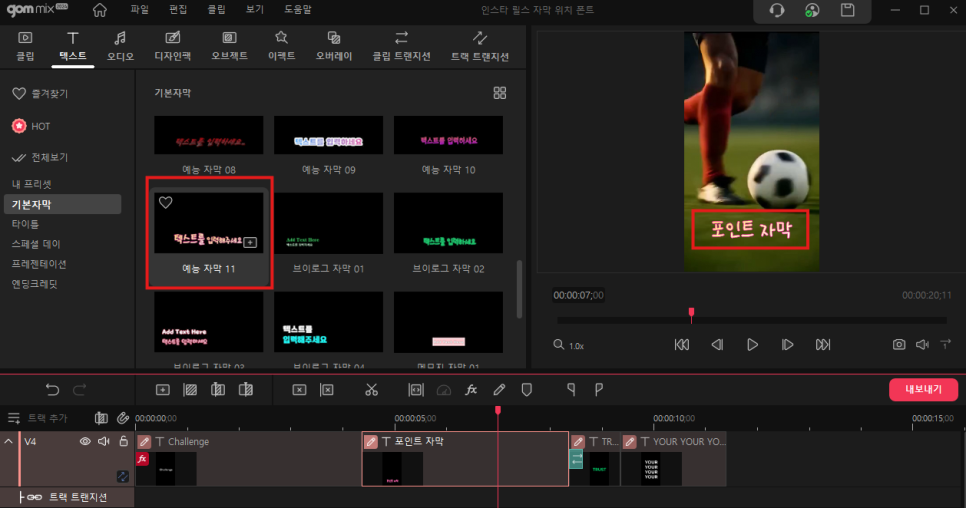
곰믹스의 '예능 자막 11' 항목이,
캡컷의 '핑크색 폰트'와 비슷한 느낌을 주니
참고해 주시기 바랍니다!
이렇게만 해주시면 곰믹스로,
아주 간단하게 '자막 넣는 법' 해볼 수가 있습니다.
기본적으로 폰트가 다양하게 있으니,
그냥 골라서 넣어주기만 하면 해결되는 거죠.
글 마무리
인스타 릴스에서의 '자막'은,
단순한 요소를 넘어서 조회 수가 좌우되는
핵심 포인트라 할 수 있습니다.
그러니 위에서 이야기 한,
위치 / 폰트 스타일 등을 잘 갖추어
만들어보시기를 바랍니다!
그리고 곰믹스를 활용할 경우,
이 과정을 훨씬 쉽게 적용할 수 있음도
꼭 기억해 주시기를 바랍니다 :)
● 곰랩 공식 홈페이지 이벤트 안내 ●
2026년 3월 12일부터 4월 14일까지,
한 달간 제품 평생 이용권을 최대 55% 할인된 가격으로 만나보세요.
구매 고객 전원에게는
영상·이미지·AI 작업에 활용 가능한 AI 크레딧이 제공됩니다.
● 평생권 최대 55% 할인 / 1만 원 AI 크레딧 제공
이번 이벤트는 선착순 1,000명 한정으로 진행되며,
조기 소진 시 이벤트는 예고 없이 종료될 수 있습니다.
▼
곰은 정가를 찢어 55% 특가
영상·이미지·오디오 작업을 더 빠르고 스마트하게 만들고 싶다면,
지금이 가장 좋은 기회입니다.
지금 공식 홈페이지에서 곰랩이 준비한 새해 혜택을 통해
한층 더 편안하고 강력한 작업 환경을 경험해 보세요.
공식 홈페이지에서 제공하는 이벤트와 함께 곰이지패스의 다양한 혜택을 경험해 보시기 바랍니다.
감사합니다.

