우리는 보통 사진이나 영상으로,
기록을 많이 남기곤 하지만
때에 따라 음성 녹음만 하는 경우도 있습니다.
이후에 저장한 파일을 들어보면,
생각보다 잡음이 많이 들어간 경우가 있는데요.
특히 전문 마이크를 사용하지 않았을 때,
주변 소음 등이 포함되어 불편한 경우가 있습니다.
만약 이 파일을 2차로 활용하여,
콘텐츠 제작을 하고자 한다면 잡음 제거가 필요하죠.
그래서 오늘은,
녹음 잡음 생기는 이유부터 없애는 방법까지
상세하게 알려드려 보도록 하겠습니다.
음성 녹음 잡음이 생기는 이유

우리는 다양한 상황에서,
음성을 저장하고자 합니다.
무작정 켜고 진행한 녹음은,
막상 파일을 들어 보았을 때
잡음으로 불편한 경우가 많이 있는데요.
보통 왜 이러한 상황이 발생할까요?
대표적인 원인은 다음과 같습니다.
1
주변 환경 소음
전문적인 스튜디오 공간이 아니라면,
주변에서 발생할 수 있는 여러 가지 소음이
포함될 수가 있기 때문이죠.
2
마이크 환경 문제
아마 마이크를 사용하실 수도 있고,
그렇지 않고 그냥 진행하실 수도 있는데요.
만약 사용하시는 상황이라면,
마이크의 위치 혹은 장비 상태 등에 따라서
바람 / 마찰 소리 등이 함께 녹음될 수 있죠.
이 외에도 다양한 이유들로 인해,
녹음은 했지만 깔끔하지 않은 경우가 많습니다.
그렇다면 이를 어떻게 해결하면 좋을까요?
녹음 잡음을 줄이는 방법 3가지에 대해,
이어서 알아보도록 하겠습니다.
녹음 잡음 없애는 방법 3가지
1
환경 개선
외부에서 급하게 준비되지 않은 상황에서,
필요한 내용을 녹음하지 않는 이상
기본적으로 환경을 갖춰주시면 좋습니다.
예를 들어,
- 창문 닫기
- 주변 소음 줄이기
- 마이크 정비하기
…
이렇게 해주시면,
어느 정도 잡음을 줄일 수가 있죠.
2
노이즈 캔슬링 마이크 사용
아마 릴스나 유튜브를 보시면,
전문 크리에이터들이 마이크를 사용한 것을
확인하실 수 있을 겁니다.
실제 TV 방송에서도 출연자들이,
별도의 마이크를 착용한 이유가 있을 텐데요.
바로 표현하고자 하는 음성만,
또렷하게 저장하기 위해서 일 겁니다.
단, 자주 사용하는 것이 아니라면,
장비 구입에 대한 부담이 있겠죠.
3
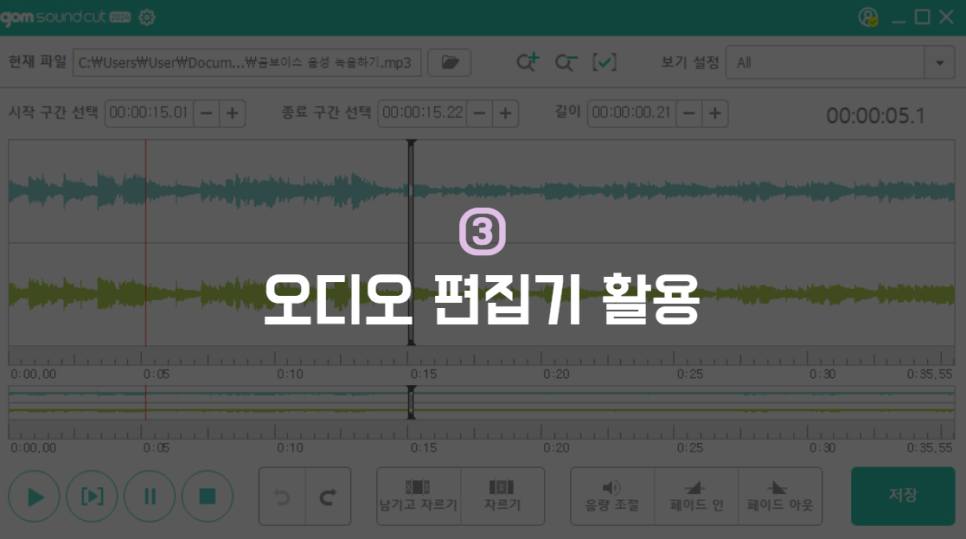
오디오 편집 프로그램 활용
만약 1, 2번 방법을 활용하지 못했거나,
혹은 사용은 했지만 그래도 필요한 경우에는
오디오 편집 프로그램을 사용하시어,
잡음을 제거하시면 됩니다.
전문 프로그램을 사용할 경우,
파일 내에 불필요한 소리 제거가 가능하죠.
* 이 방법은 아래에서 더 자세히 설명드릴게요.
잡음이 적은 녹음을 하는 방법
다만 아직 녹음조차 하지 않은 상황이라면,
잡음 제거보다 우선적으로 해주시면 좋은 게 있죠.
바로 품질이 높은 음성 저장부터 해주시는 건데요.
이때, 어떠한 녹음기를 선택하느냐가 중요합니다.
아직 선택하기 전이시라면,
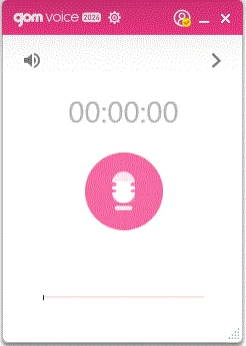
'곰보이스'를 활용해 보시면 좋습니다.
< 곰보이스 >
영상 재생 프로그램 '곰플레이어',
동영상 편집기 '곰믹스'를 만든 국내 회사인
곰랩에서 개발한 프로그램입니다.
해당 프로그램은,
다음과 같은 장점을 갖추고 있죠.
- 사용자 편의성을 높인 직관적인 인터페이스
- 복잡한 단계를 거치지 않고도,
버튼 한 번만으로도 실행 가능
- 필요에 따라 동시 녹음 기능 제공
- PC 사운드나 마이크를 개별 설정
- 불필요한 저장 공간을 제거하기 위해,
무음 구간 자동 일시정지
- 한국어로 된 쉬운 메뉴,
한국인 직원의 고객지원 서비스
실행 방법은 아주 간단합니다.
곰보이스 프로그램을 설치한 후에,
녹음할 환경을 마련했다면
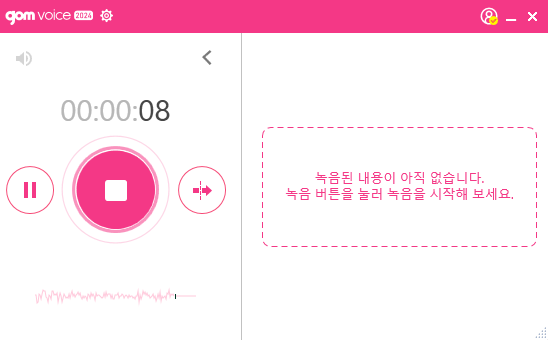
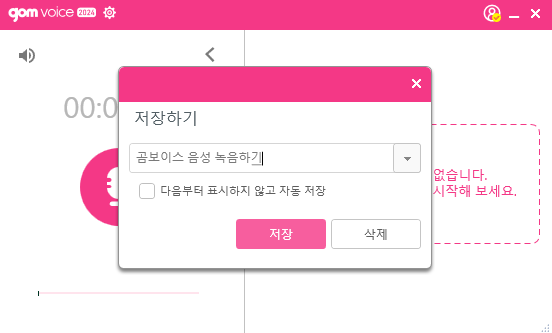
저장 시작 - 일시정지 - 중지를 통해,
음성을 저장해 주시면 되는데요.
워낙 UI가 직관적이다 보니,
별다른 설명 없이도 누구나 간편하게 가능합니다.
그 이후에 추가 편집이 필요하다거나,
만약 곰보이스로 저장하지 못한 상황에서
잡음을 없애야 하는 경우가 있다면,
바로 아래에서 소개해 드릴 '곰사운드컷'을
활용해 보시기 바랍니다.
간단하게 불필요한 소리 제거하기
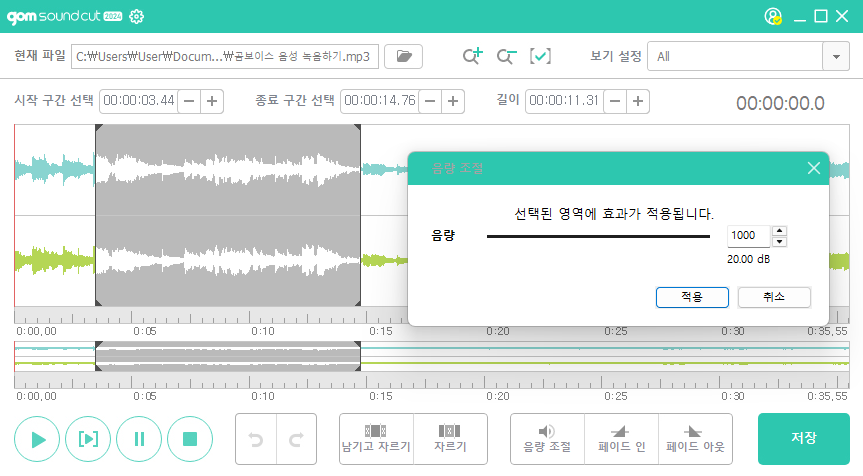
곰보이스로 저장을 했거나,
이미 저장이 되어 있는 파일에서
불필요한 잡음이 포함되어 있는 경우,
조금 더 깔끔하게 만들고 싶을 때 활용할 수 있는
'곰사운드컷'에 대한 설명을 해드릴게요.
해당 프로그램의 장점은 다음과 같습니다.
- 곰보이스에서 바로 연동하여 사용 가능
(별도의 파일 불러오기 작업 필요 X)
- 길이 조정, 불필요한 구간 제거 가능
- 음량 크기 자유롭게 조절
(최대 20dB까지 높일 수 있음)
- 원하는 구간 별 페이드인 / 아웃 가능
- 4개 형식으로 파일 저장
(MP3, WAV, M4A, WMA 오디오)
해당 프로그램을 실행하는 방법 또한,
아주 간단합니다.
만약 곰보이스에서 바로 연동하여,
편집 작업을 하고자 한다면
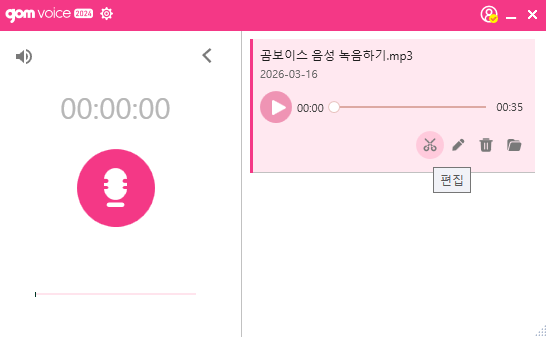
1) 곰보이스 저장 내역 ->
'가위' 아이콘을 눌러 바로 이동
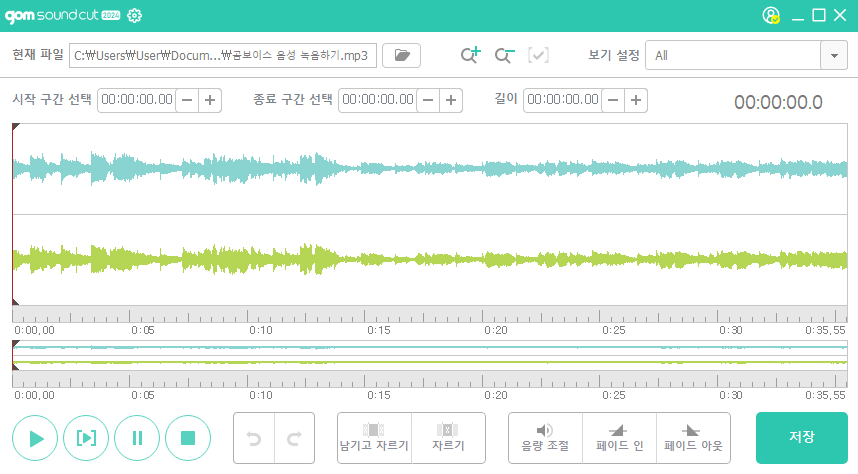
2) 곰사운드컷에서 필요한 편집 진행
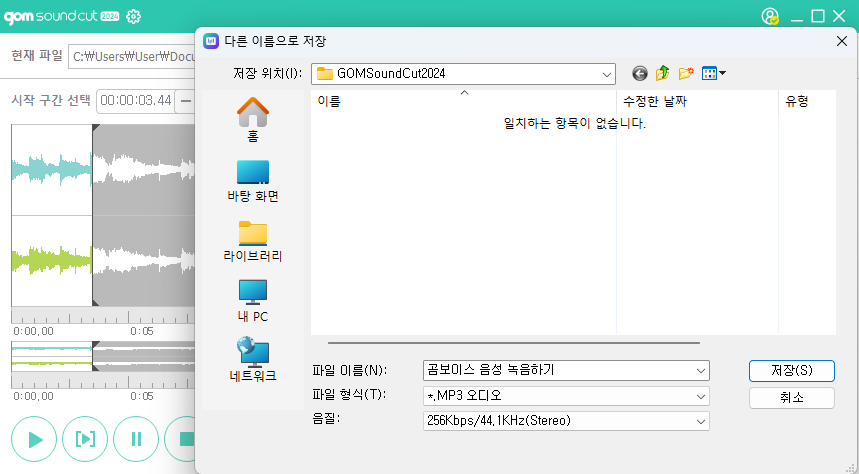
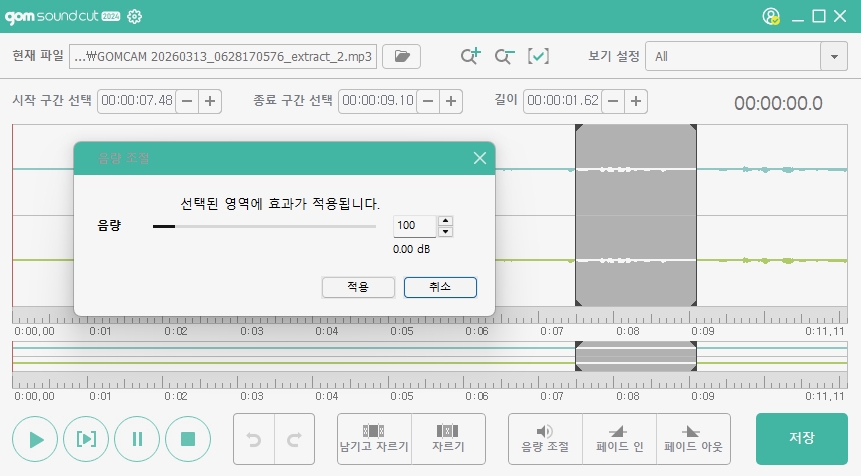
이때 불필요한 소리 없애고 싶다면,
- 해당 구간을 잘라내기
- 필요한 구간 음량 조절을 0으로 만들기
- 페이드아웃 기능으로 점차 소리 줄이기
등의 방법으로 다양하게 조절해 주시면 됩니다.
글 마무리
이렇게 간단한 녹음부터 잡음 없애는 편집까지,
간단하게 할 수 있는 방법을 알아보았습니다.
기본적으로 편안한 녹음 환경을 만들어줄 때,
'곰보이스'를 사용해 주시고
이후에 간편하고 쉬운 편집을 하고자 할 때,
'곰사운드컷'을 활용해 주시면
잡음 제거 또한 간단하게 가능하답니다 :)
그럼 음성 콘텐츠 제작을 준비하고 계신 분들께,
유용한 정보가 되셨기를 바라며!
이만 글을 마무리하도록 하겠습니다 :)

● 곰랩 공식 홈페이지 이벤트 안내 ●
2026년 3월 12일부터 4월 14일까지,
한 달간 제품 평생 이용권을 최대 55% 할인된 가격으로 만나보세요.
구매 고객 전원에게는
영상·이미지·AI 작업에 활용 가능한 AI 크레딧이 제공됩니다.
● 평생권 최대 55% 할인 / 1만 원 AI 크레딧 제공
이번 이벤트는 선착순 1,000명 한정으로 진행되며,
조기 소진 시 이벤트는 예고 없이 종료될 수 있습니다.
● 평생권 최대 55% 할인 / AI 크레딧 추가 제공 / 사은품 증정
이번 이벤트는 선착순 1,000명 한정으로 진행되며,
조기 소진 시 이벤트는 예고 없이 종료될 수 있습니다.
▼
곰은 정가를 찢어 55% 특가
영상·이미지·오디오 작업을 더 빠르고 스마트하게 만들고 싶다면,
지금이 가장 좋은 기회입니다.
지금 공식 홈페이지에서 곰랩이 준비한 새해 혜택을 통해
한층 더 편안하고 강력한 작업 환경을 경험해 보세요.
공식 홈페이지에서 제공하는 이벤트와 함께 곰이지패스의 다양한 혜택을 경험해 보시기 바랍니다.
감사합니다.