곰믹스 크로마키 영상만들기
배경 제거 누끼따기 촬영 방법
촬영부터 편집까지, 곰믹스로 크로마키를 쉽게 완성해보세요

우리가 직접 가보지 않은 곳도 간 것처럼 만들게 해주는 영상 기법이 있죠.
바로 크로마키 효과를 넣는 것인데요.
보통 이러한 기법들은 과거에 영화에서 많이 쓰였고
현재도 쓰이고 있다는 것을 잘 알고 계실 거예요~
비현실 세계를 표현한다거나, 직접 촬영하기 힘든 곳을 연출하고자 할 때
이 크로마키 효과를 사용하죠.
그런데, 이 크로마키 영상 만들기
곰믹스로 아주 간편하게 할 수 있다는 점 아시나요?
지금부터 크로마키 영상 촬영 방법부터
편집하는 방법까지 상세히 알아보도록 하겠습니다!
📚 목차
-
1️⃣ 크로마키란? 사용되는 이유
-
2️⃣ 크로마키 영상 촬영 방법
-
3️⃣ 크로마키 효과 넣는 방법
-
4️⃣ 마무리
크로마키란? 사용되는 이유
크로마키 영상을 왜 만드는지 알아보기 전에
크로마키란 무엇인지 간단하게 알아보도록 할게요.
크로마키(chroma key)는
실제 현실에서 촬영하기 어려운 상황,
배경 등에 대해서 2개의 영상을 합성하여 만드는 기술을 이야기합니다.
용어 기준으로 설명드리자면,
색상 차이를 이용해 움직이는 피사체를
다른 화면에 합성하는 TV 화면 합성 기법 중 하나라고 할 수 있어요.
크로마키 영상 기법은 영화에서도 많이 사용되지만,
날씨 예보, 선거 방송 등에서도
자주 쓰이고 있다는 것을 알 수 있답니다
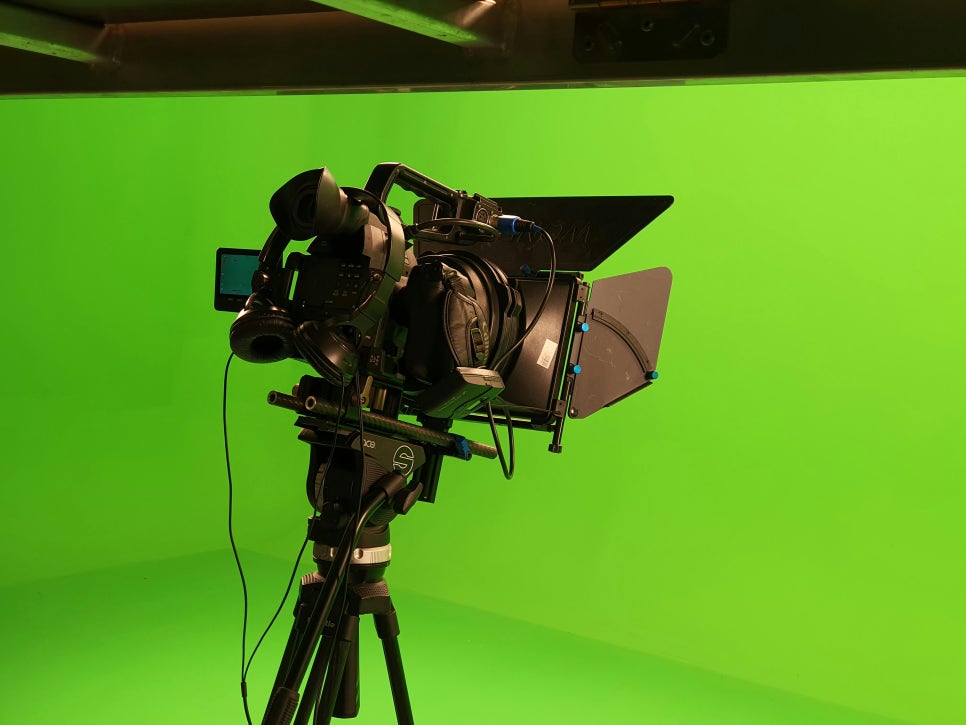
이렇게 뉴스 날씨 예보는 우리가 TV에서 보았을 때
기상 캐스터가 뒤에 있는 화면을 가리키며 날씨에 대해 이야기해주는 것처럼 보이는데요~
실제로 기상캐스터 뒤에는
우리가 보이는 화면이 있는 것이 아니라,
크로마키 효과를 통해 날씨와 관련한 영상이 합쳐집니다.
영화에서 보면 배우들이 하늘을 날아다닌다거나,
높은 빌딩에 맨몸으로 올라가는 등 위험천만한 화면들을 본 적이 있는데요~
대부분 이러한 장면들은 실제로 배우들이 촬영하기에 어렵고 위험하기도 하며,
그렇게 실제로 촬영한다는 것 자체가 불가능하여
이 크로마키 효과를 사용하고 있답니다.
크로마키 영상 촬영 방법
그렇다면 이 크로마키 영상 만들기
아무 영상으로 모두 편집할 수 있을까요?
사실 그렇지 않습니다.
크로마키 영상을 만들기 위한 촬영 방법이 따로 있는데요.
이 방법을 사용해야만
제대로 편집을 할 수 있어요.
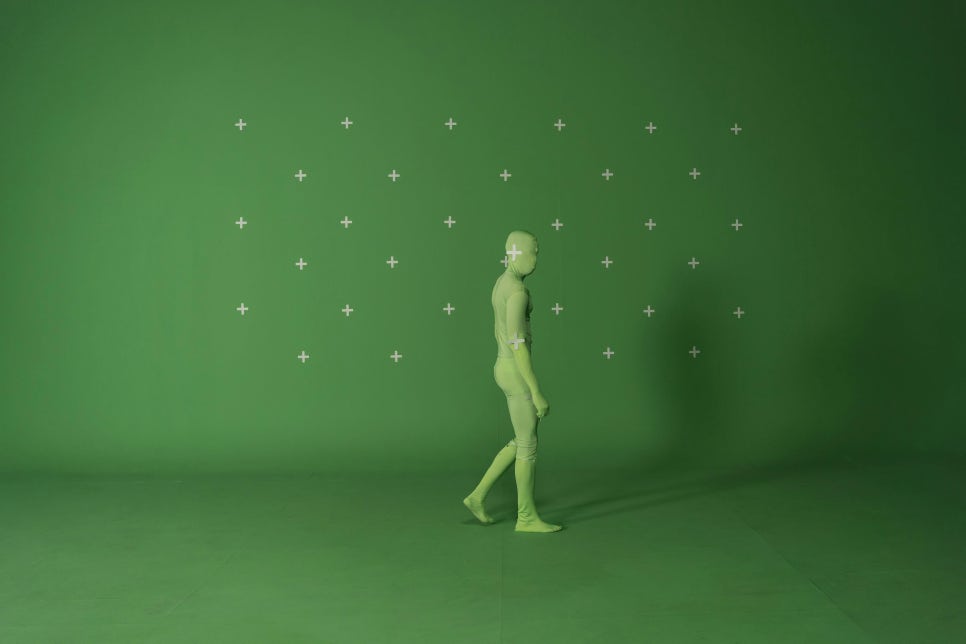
그럼 지금부터 크로마키 영상 촬영 방법에
대해 알아보도록 하겠습니다.
✅ 배경은 살색과 반대되는 색 앞에서 촬영하기
주로 크로마키 영상을 촬영할 때 초록색, 파란색 배경을 사용하는 것들을 많이 보셨을 텐데요.
이는 사람의 피부에는 초록색, 파란색이 없기 때문이에요~
즉, 사람을 제외하고 배경을 없애야 하는 경우가 많기 때문에 대부분 이러한 색상을 배경으로 하여 촬영하곤 합니다.
✅ 배경색과 동일한 색상의 의상은 피하기
위에서 이야기한 것처럼 사람 피부색에 없는
초록색, 파란색을 배경으로 하여 촬영하는데,
의상 색깔이 초록색이나 파란색 또는 비슷한 계열이라면
이때는 크로마키로 배경 제거가 어렵겠죠.
이렇게 입고 촬영을 한다면
아마 얼굴만 둥둥 떠다니게 될 것이랍니다 ㅎ_ㅎ
✅ 광택이 나는 소재의 의상은 피하기
흰색이나 광택이 나는 소재의 의상을 입었을 경우,
배경색이 옷에 비치게 되어 영상 편집을 할 때 비친 부분이 함께 제거가 될 수 있어요.
그렇기 때문에 흰색, 광택 소재의 옷은 피해주시는 것이 좋답니다!
✅ 배경과 거리를 두기
촬영하는 인물이 배경과 가까이 있게 되면,
옷에 배경 색상이 옷에 더 잘 비치기 때문에 거리를 적당히 유지하는 것이 필요합니다.
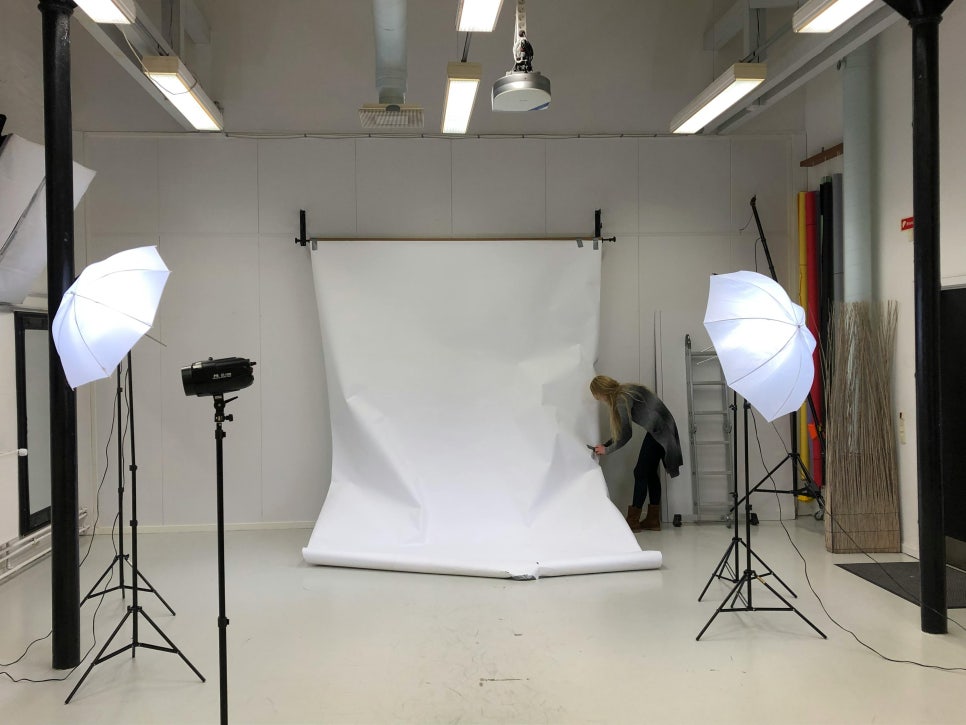
✅ 배경 앞 조명 설치하기
배경에 그림자가 지면 크로마키 효과는 잘 적용이 되지 않습니다.
명암 때문에 색의 차이가 생겨 보이기 때문인데요~
그래서 그림자를 없애기 위해서는 배경 앞에 조명을 설치해 주는 것이 좋습니다.
크로마키 효과 넣는 방법
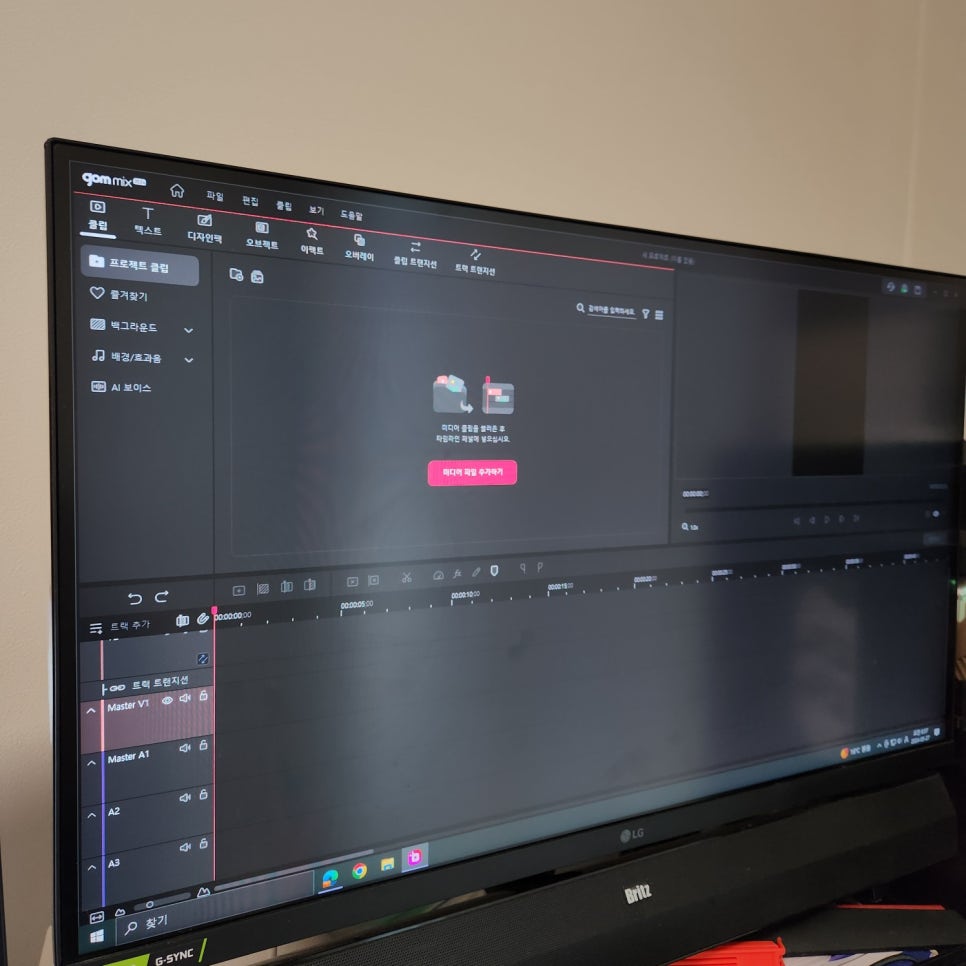
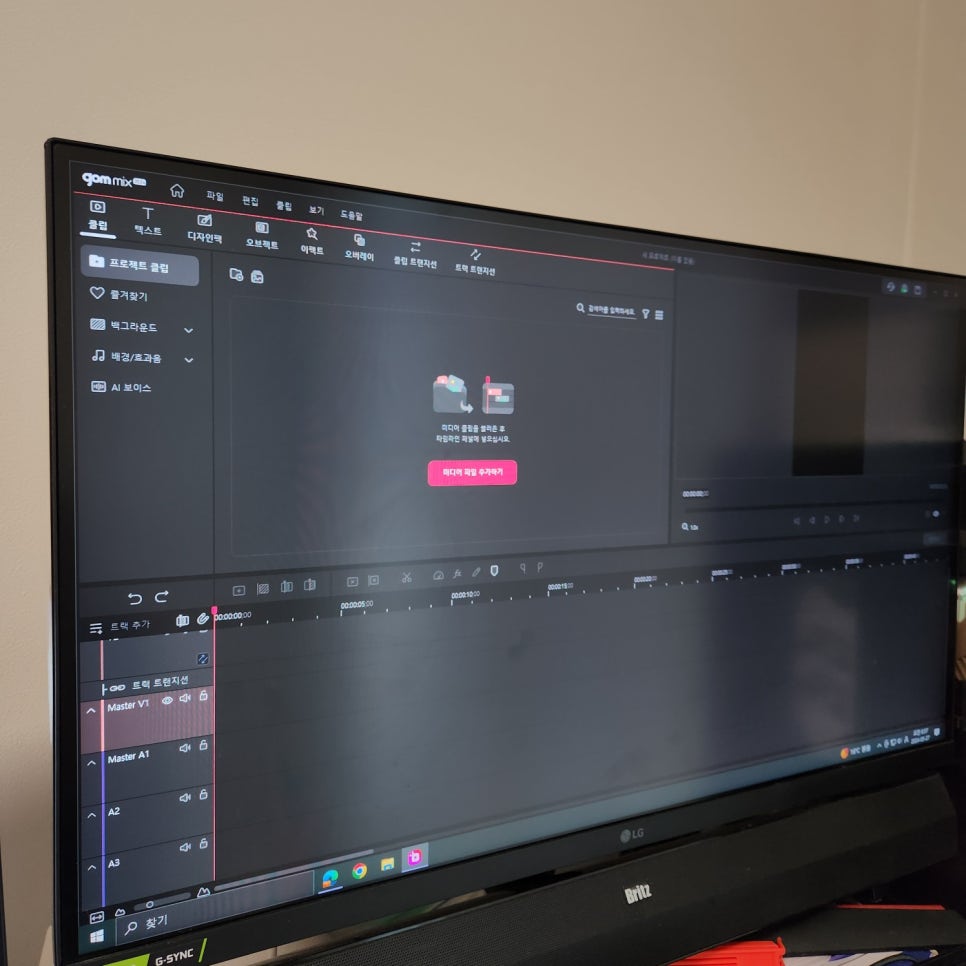
크로마키 영상을 만들기 위한 촬영을 모두 마쳤다면,
곰믹스 2024를 준비해 주시고요.
곰믹스를 실행시킨 후 클립에서 초록, 파란색 배경에서 촬영한 영상 클립을 가져와 줍니다.
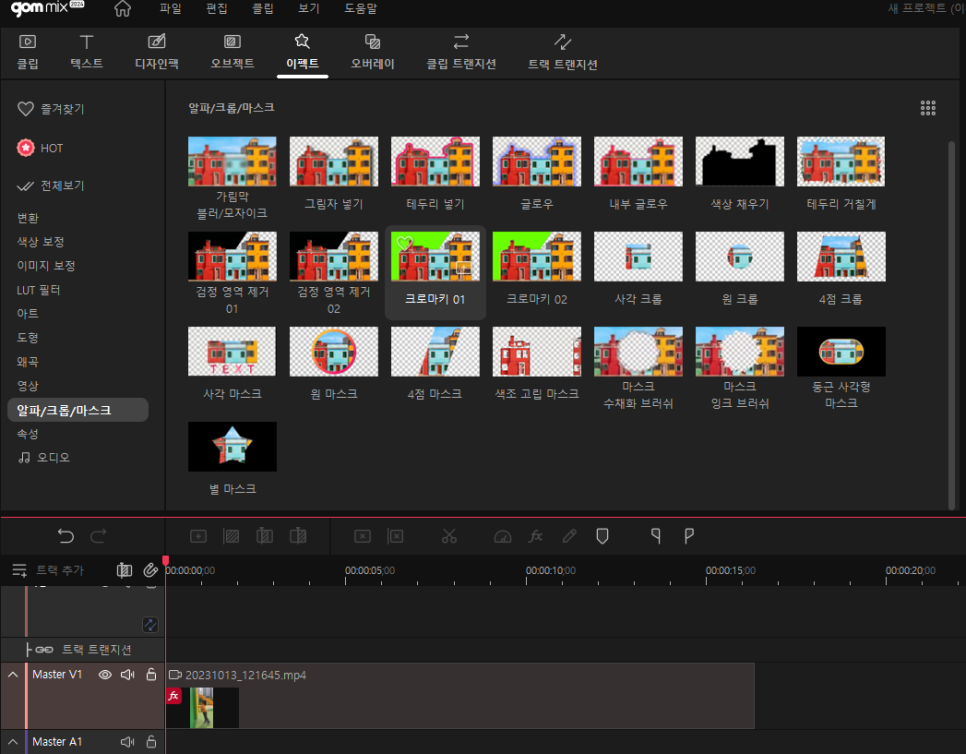
이후
이펙트 > 알파/크롭/마스크
클릭해 주세요~
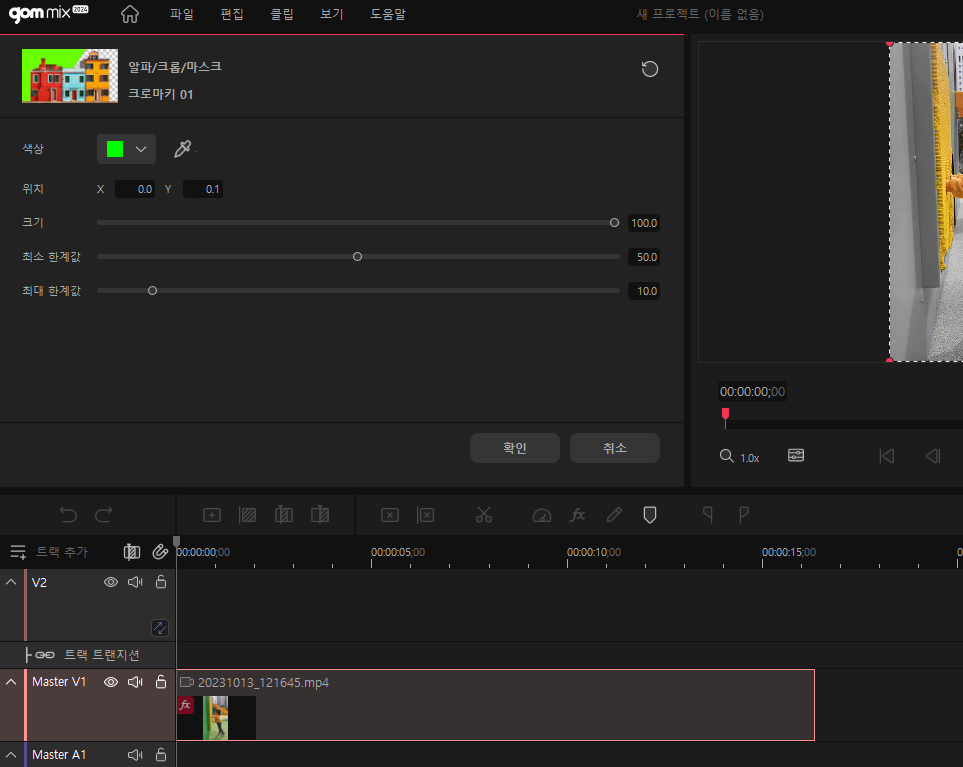
여기서 크로마키 01, 02를 확인해 주시고,
먼저 크로마키 01 효과 설명드려볼게요.
크로마키 01 효과를 누르면
색상 선택을 할 수 있게 되어 있는데요~
여기서 배경 색상인 초록 or 파란색 등을 선택한다면
그에 맞는 배경색이 제거되는 것을 확인할 수 있어요.
물론 배경색뿐만 아니라 인물이 입고 있는
옷 색깔을 스포이드로 선택하여 제거할 수도 있답니다.
이렇게 배경 제거를 마쳤다면 넣고 싶은
영상 위에 배경을 제거한 영상이 들어간 것을 확인할 수 있는데요~
이때 배경 제거한 영상의 인물에
흰색 테두리가 생겨 보일 수 있습니다.
이는 '최대 한계값'을 조금씩 올려 조정해 주고, 이후
'최소 한계값'을 점차 올리며 자연스럽게 맞춰주시면 돼요.
여기까지 아주 쉽게 배경 제거를 해보았죠?
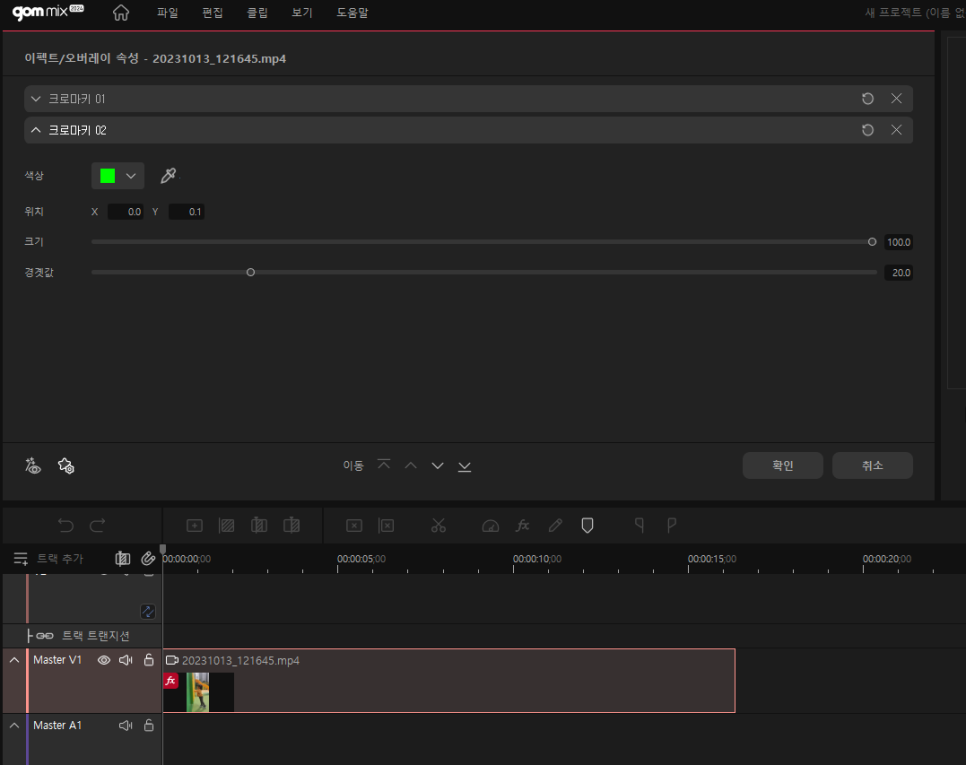
그렇다면 크로마키 2번째 효과인
크로마키 02를 알아보도록 하겠습니다.
이 효과가 1번 효과보다
훨씬 더 간편하다는 것을 알 수 있는데요~
동일하게 색상 선택해서 배경 제거해 주시고요.
아래 경계값을 위로 올려가며 인물 테두리가 자연스럽게 없어지도록 설정해 주시면 됩니다.
글 마무리
이렇게 크로마키 영상을 만드는 것은 곰믹스에 포함되어 있는
'이펙트'의 크로마키 효과를 통해 아주 간편하게 해볼 수 있는데요~
곰믹스는 많은 사람들이 쉽고 간단하게 원하는 영상을
만들 수 있도록 만들어진 소프트웨어인 만큼!
영상을 통해 구현할 수 있는 다양한 기법들을
쉽게 적용해 볼 수 있도록 하고 있답니다.
간단한 크로마키 효과로 퀄리티 높은 영상을 만들어보고 싶다면 곰믹스를 활용해 보시는 건 어떨까요?
● 곰랩 HAPPY NEW YEAR 이벤트 ●
올 한 해 함께해 주신 사용자분들께 감사의 마음을 담아
곰랩 신년 맞이 프로모션을 준비했습니다.
이번 기간 동안 곰랩의 주요 제품을
최대 55% 할인된 가격으로 만나볼 수 있으며,
구매 고객에게는 영상·이미지·AI 작업에 사용할 수 있는
AI 크레딧 최대 1만 원이 추가로 제공됩니다.
더 선명한 영상, 더 빠른 편집, 더 스마트한 AI 기능까지
새해를 준비하는 지금이 작업 환경을 업그레이드하기 가장 좋은 시점입니다.
▼
HAPPY NEW YEAR 55% OFF
영상·이미지·오디오 작업을 더 빠르고 스마트하게 만들고 싶다면,
지금이 가장 좋은 기회입니다.
지금 공식 홈페이지에서 곰랩이 준비한 새해 혜택을 통해
한층 더 편안하고 강력한 작업 환경을 경험해 보세요.
공식 홈페이지에서 제공하는 이벤트와 함께 곰이지패스의 다양한 혜택을 경험해 보시기 바랍니다.
감사합니다.

