영상 더빙 넣기 방법,
AI 보이스로 나레이션 사용하는 법
마이크 없이도 자연스럽게, 곰믹스 AI 보이스로 영상 더빙 완성
요즘 다양한 영상 콘텐츠들 보면,
창작자의 음성이 아니라
깔끔한 더빙 나레이션이 들어가 있는,
경우가 정말 많습니다.
한때 잠시 직접 마이크에 녹음, 편집하는 것이,
유행이었던 시기가 있었는데요.
아무래도 직접 녹음하려고 하면,
마이크 장비 구매 / 녹음 / 편집까지
번거로운 작업이 많기도 하죠.
하지만 이제는 직접 녹음하지 않고,
AI 보이스를 활용해 영상에 더빙을 넣는 시대입니다.
그 방법도 너무 간단한데,
어떻게 하면 AI 음성으로 나레이션 추가가 될지
지금 바로 알아보도록 할게요 :)
📚 목차
-
1️⃣영상에 나레이션을 왜 넣을까요?
-
2️⃣ AI 음성 더빙 관심도가 증가한 이유
-
3️⃣ 곰믹스 AI 보이스 기능 소개
-
4️⃣ 곰믹스로 영상 더빙 넣는 방법
영상에 나레이션을 왜 넣을까요?
"영상에 왜 내레이션을 넣는 걸까요?"
이 질문에 대한 답은,
바로 자신에게 물어보시면 더 좋습니다.
"여러분은 영상을 보실 때,
더빙이 있는 게 좋으세요 아니면 반대인가요?"
아마 이 답변에,
모두 "음성이 포함된 거요"라고 하실 겁니다.
예전에는 그저 재미 위주로 만들어진,
숏폼이 대세를 이루었다면
이제는 '정보성' 콘텐츠가 인기를 끌고 있죠.
그래서 영상에 자막 + 내레이션이 들어갈 경우,
정보성 콘텐츠의 신뢰도는 물론이고
'전달력' 자체가 달라집니다.
즉, 창작자는 전하고자 하는 메시지를,
더욱 명확하게 알려줄 수가 있으며
시청자 입장에서는,
받고자 하는 정보와 몰입감이 있기 때문에
더욱 나레이션을 선호하게 된 거죠.
그래서 이제는 영상 제작할 때,
'자막 + 내레이션' 조합이 필수라 할 수 있습니다.
AI 음성 더빙 관심도가 증가한 이유
그렇다면 내레이션 추가 기능을,
왜 AI 음성으로 활용하시려고 할까요?
앞쪽에서 잠시 말씀드렸지만,
기존에는 보통 '마이크'를 사용하여
직접 녹음 후 편집하여 반영을 했었습니다.
그런데 이제는 이러한 번거로움 작업 대신,
AI를 통한 작업을 진행하시곤 하는데요.
왜 사람의 음성이 아닌,
AI를 더 선호하게 된 것일까요?
바로 가장 큰 이유는,
최근 들어 AI 음성 기술이 급격히 발전했기 때문이죠.
이렇게 기술이 발전되었다는 것은,
우리가 흔히 생각하는 '기계음 같다'라는 인식을
사라지게 할 정도로 변화했다는 거예요.
- 발음은 더 또렷해졌고
- 억양도 자연스러우면서
- 어색하지 않게 이야기
하는 점은 AI 음성의 선호도가,
더욱 높아질 수밖에 없었던 겁니다.
그렇다면 여기서 질문하고 싶으실 겁니다.
"어떤 AI 나레이션이 자연스럽고 좋은가요?"
이 질문에는 이렇게 답변을 드리고 싶습니다.
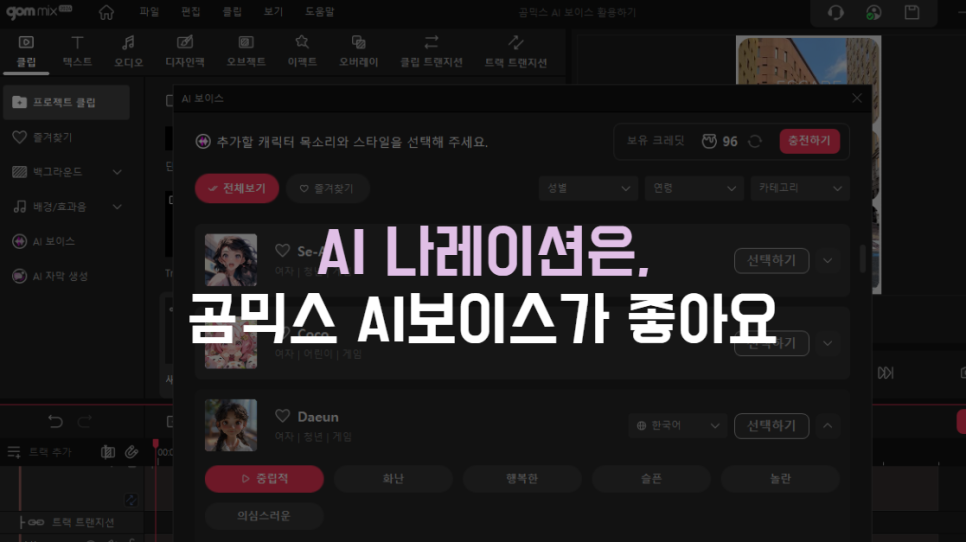
바로 "곰믹스 AI 보이스가 좋아요"라고요.
그럼 곰믹스 AI 보이스는 무엇인지,
또 어떻게 활용할 수 있는지까지
이어서 알아보도록 하겠습니다.
곰믹스 AI 보이스 기능 소개
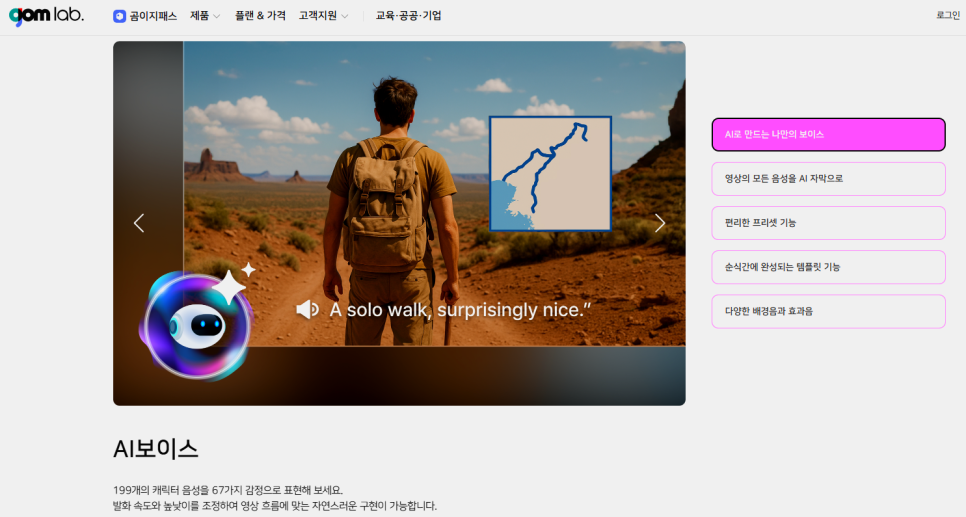
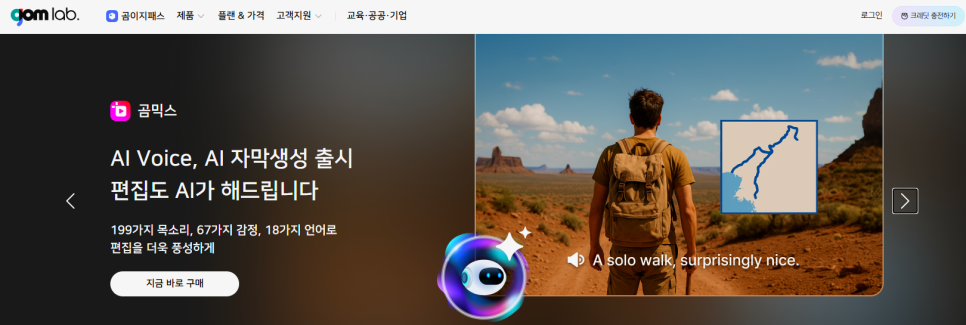
"199개의 캐릭터 음성을 67가지의 감정으로"
다양한 캐릭터가 저마다 갖고 있는 목소리로,
내 영상을 더욱 풍성하게 만들어 주는데요.
이때 발화 속도/높이까지 자유롭게 조절이 가능해,
- 기계음이라는 생각이 전혀 들지 않고
- 마치 내가 녹음한 것과 같은
느낌이 들도록 만들어 주는,
나레이션 기능이 바로 곰믹스 'AI 보이스'입니다.
곰믹스만의 더욱 특별한 장점은,
바로 이 기술력에 있다고 볼 수 있는데요.
단순히 'AI'만 붙여놓은 그저 그런 기능이 아닙니다.
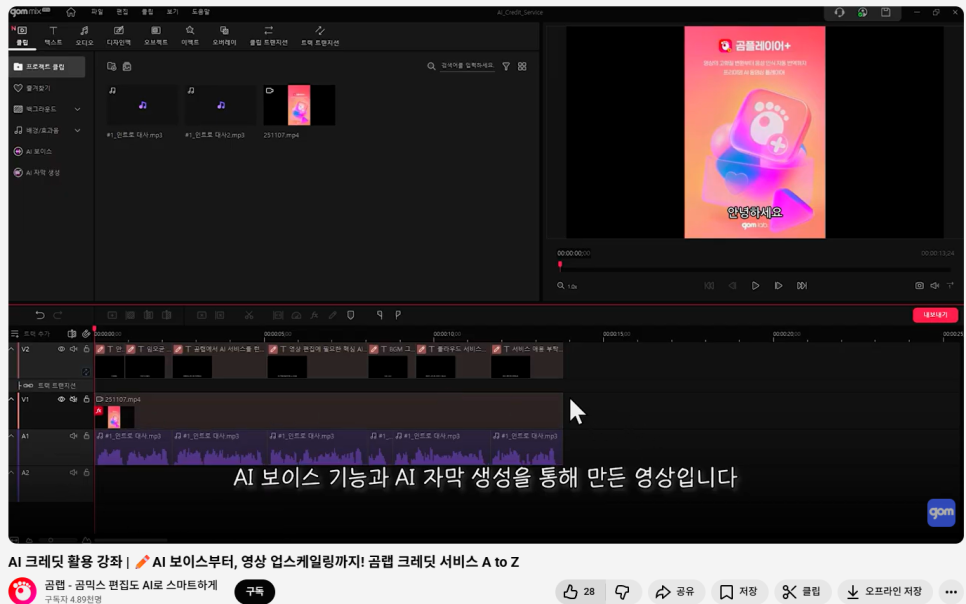
곰믹스의 AI 보이스는,
하이브 자회사인 '슈퍼톤'의 음성 합성 기술을
기반으로 개발되었는데요.
그렇기 때문에,
실제 성우의 음성과 흡사한
자연스러움 / 감정 표현이 가능하다는 것이 강점!
또한 한국에서 개발된 기술을 바탕으로 했기 때문에,
한국어 음성 합성 품질의 수준이 아주 높습니다.
아마 다른 영상 편집 앱을 통해,
만들어 보신 분들은 느끼셨을 수 있지만
보통 외국인 기반으로 만들어졌기에,
한국어로 바꿔 이야기할 때
부자연스러운 느낌을 많이 받으셨을 겁니다.
그런데 곰믹스는 감정 표현의 세분화,
한국어의 자연스러움에서 큰 강점을 보이고 있죠.
뿐만 아니라 적용 방법도,
굉장히 쉽고 간단하다는 장점까지 있는데
그렇다면 곰믹스로 어떻게 적용할 수 있는지,
바로 이어서 알아보도록 하겠습니다.
곰믹스로 영상 더빙 넣는 방법
1
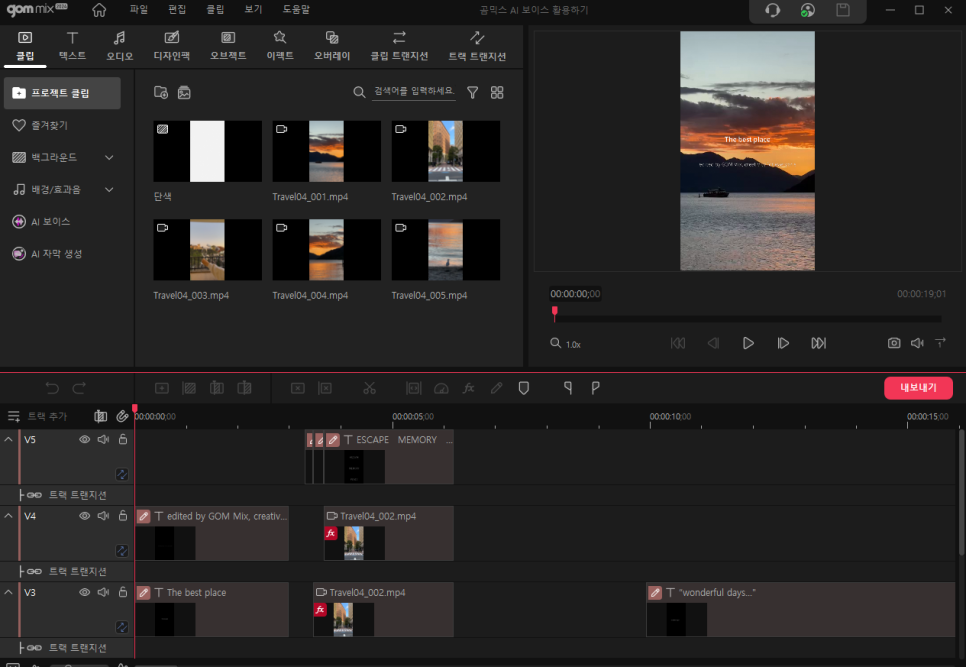
곰믹스 실행, 파일 불러오기
프로그램을 먼저 실행한 후,
작업할 파일을 불러와 주세요.
만약 여러 편집 작업이 필요하여,
보다 쉽게 제작하고 싶으시다면
'템플릿' 기능을 활용하실 때,
더욱 도움이 되실 수 있습니다.
2
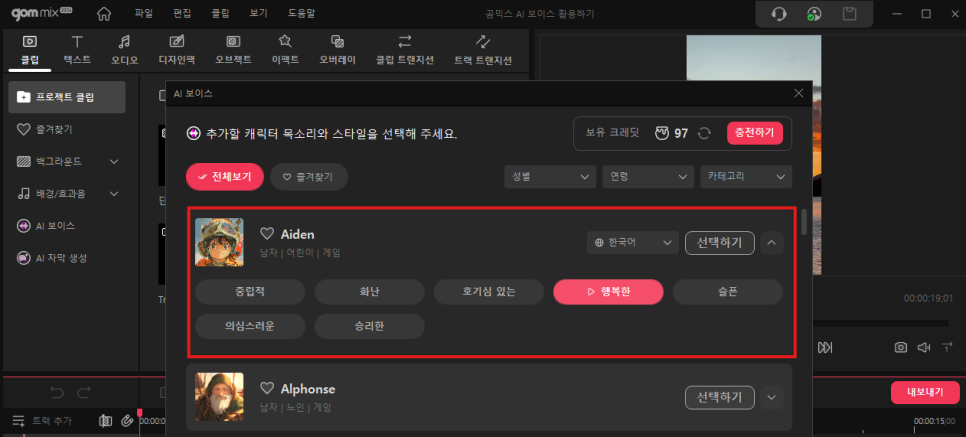
AI 보이스 설정하기
기본 편집 작업을 모두 마치신 후,
바로 나레이션 추가를 해주시면 되는데요.
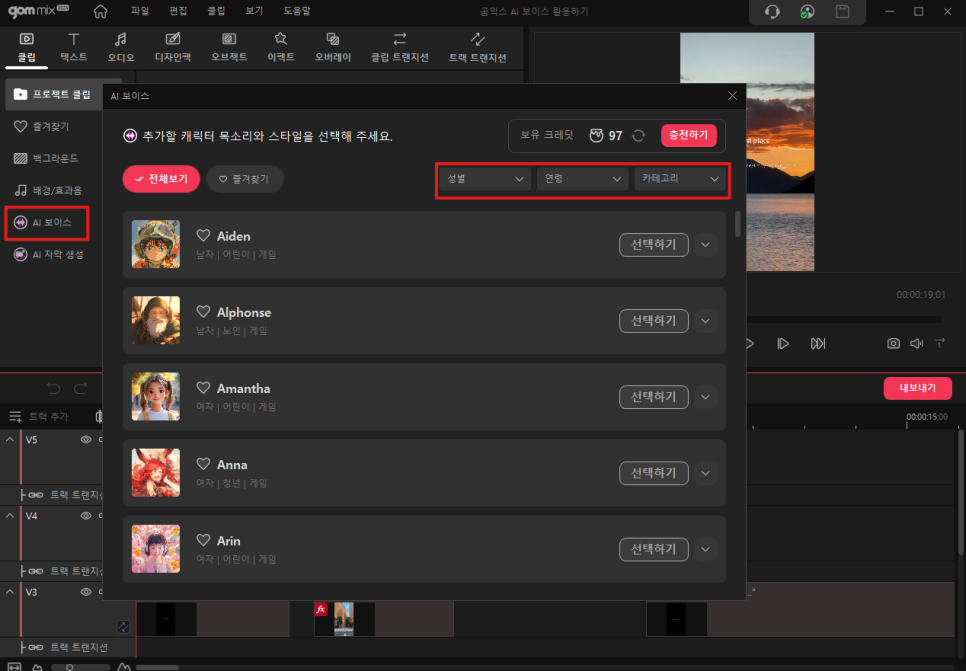
이때에는 좌측 메뉴에서,
'AI 보이스'를 눌러주시고
원하는 캐릭터를 찾아주시면 됩니다.
캐릭터는 직접 스크롤을 내리며,
하나씩 들어보시는 것도 가능하지만
상단의 '성별 / 연령 / 카테고리'를 설정 후,
필터 하여 보시면 조금 더 빠른 선택을 할 수 있어요.
3
미리 듣기 후 선택
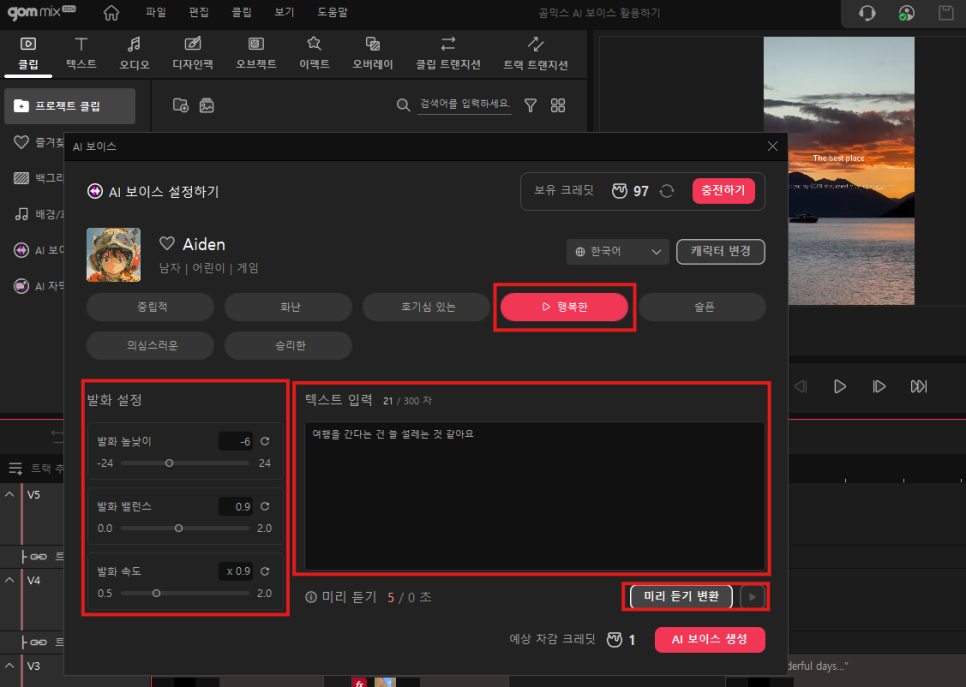
어느 정도 캐릭터를 추려냈다면,
내 영상 분위기에 맞을지 확인해야 하겠죠?
캐릭터 메뉴의 화살표 ' ⅴ ' 를 누르시면,
감정 몇 가지가 나오고
여기서 원하는 것을 눌러,
음성을 직접 미리 듣기로 들어보신 후
선택해 주시기 바랍니다.
4
나레이션 만들기
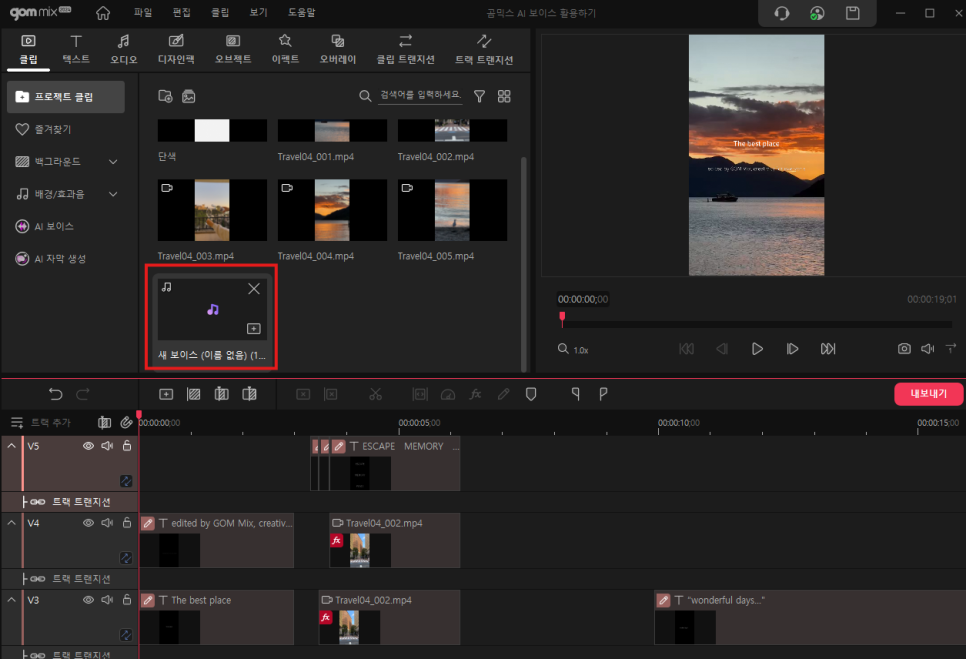
캐릭터를 모두 정하셨다면,
바로 '내레이션' 만들기를 해줍니다.
1) 캐릭터 / 감정 선택
2) 발화 설정 (높낮이 / 밸런스 / 속도)
3) 텍스트 입력
여기 3번 텍스트 입력에서,
내레이션으로 바꾸고자 하는 내용을 적어주고
'미리 듣기 변환'을 통해,
확인을 해보신 후 다양하게 조절해 주세요.
5
AI 보이스 생성 및 적용
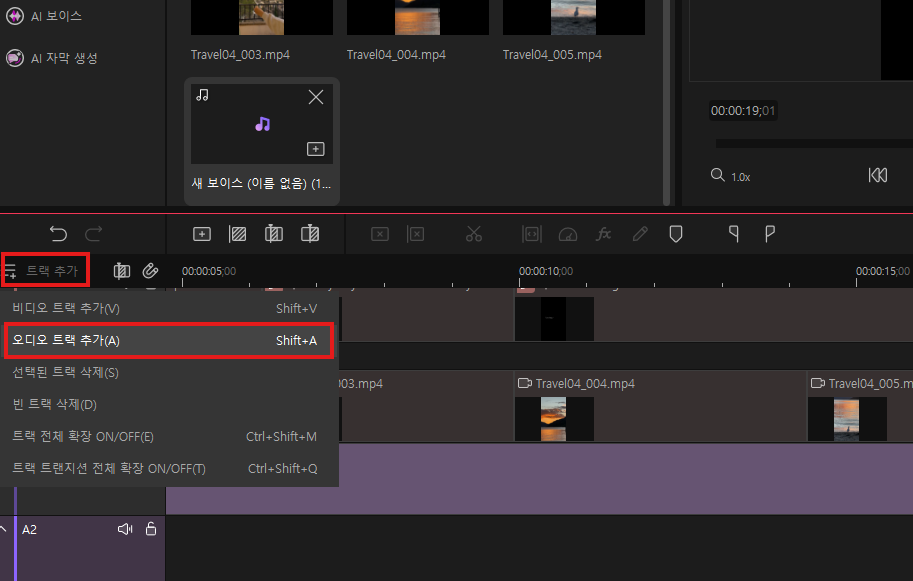
모든 조정을 마치셨다면,
우측 하단의 'AI 보이스 생성'을 눌러주시고
저장 위치를 확인하여 주세요.
그럼 위와 같이 프로젝트 클립 영역에,
음성 파일이 생성된 것을 확인할 수 있습니다.
5
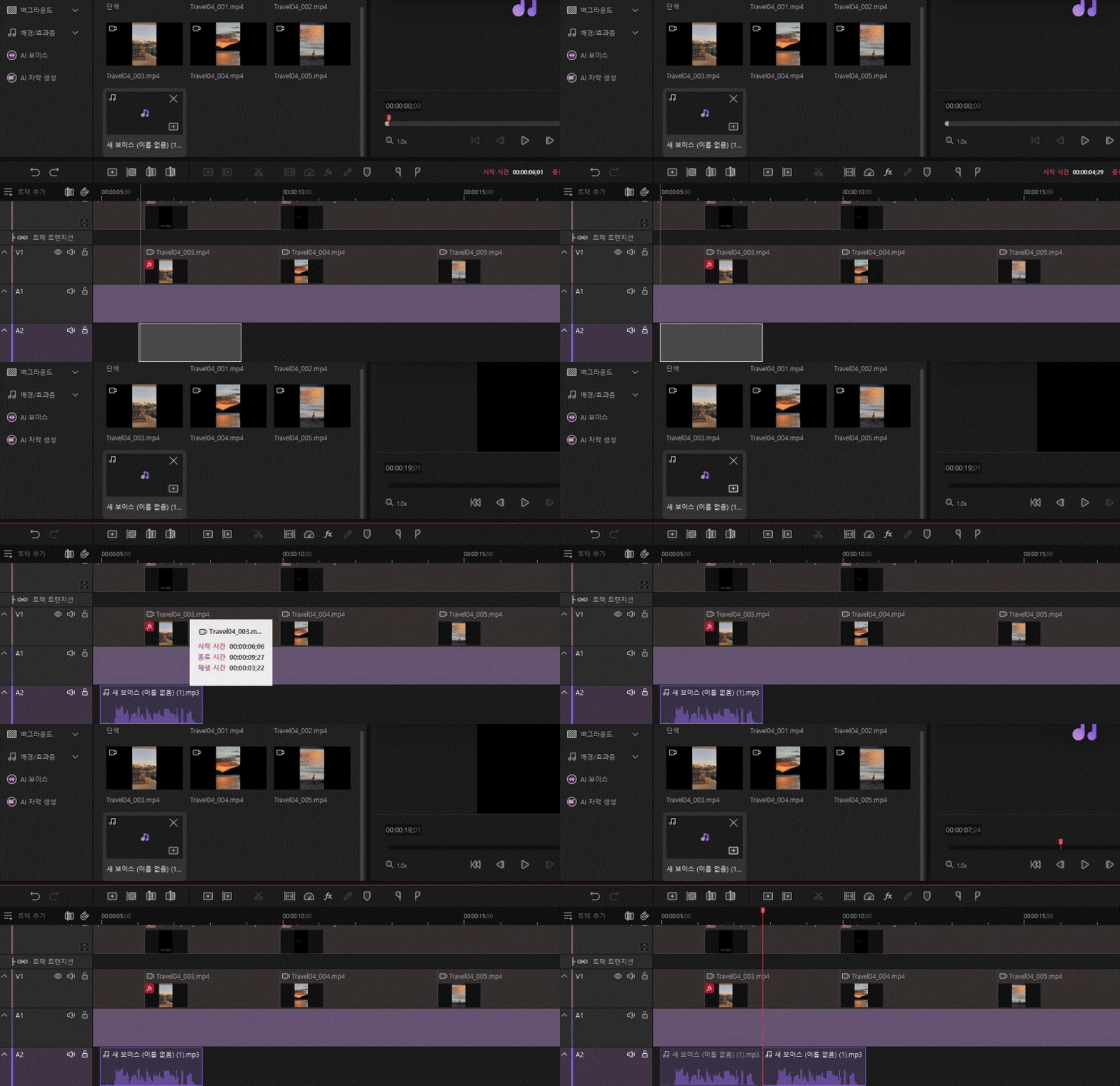
트랙 추가하기
이렇게 만들어진 음성 파일은,
하단의 '오디오 트랙'에 추가할 수 있는데요.
이때 '트랙 추가'를 눌러,
'오디오 트랙'을 선택하시면 됩니다.
5
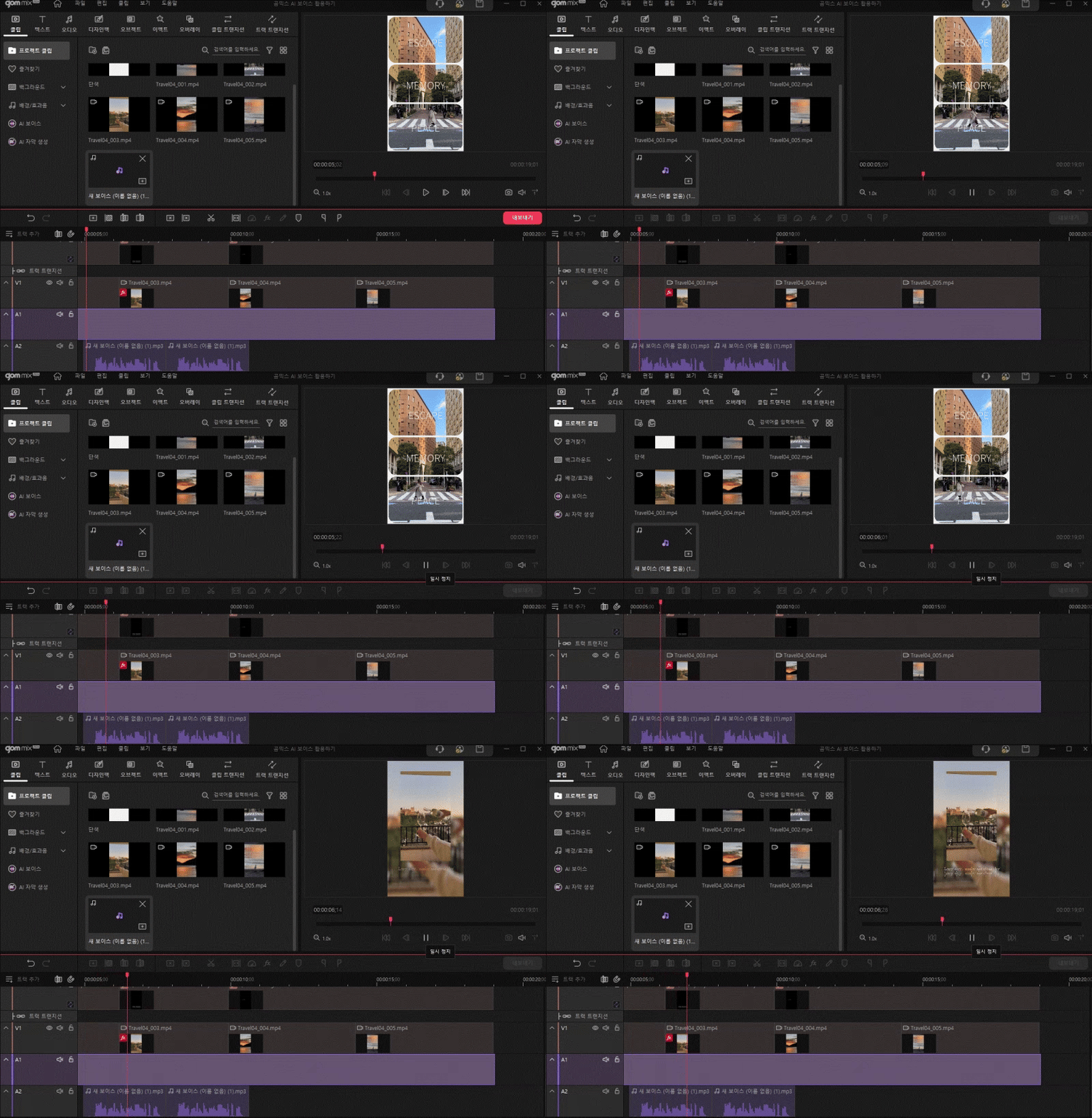
오디오 트랙에 적용
이렇게 추가한 오디오 트랙을 클릭한 후,
위의 파일을 드래그 앤 드롭으로 가져오거나
' + ' 버튼을 눌러 불러오시면 됩니다.
6
재생해 보며 조절
오디오 트랙에 넣은 음성 파일은,
실제 영상을 재생해 보며
자연스러운 위치에 잘 반영되었는지 등을,
확인해 보실 수가 있는데요.
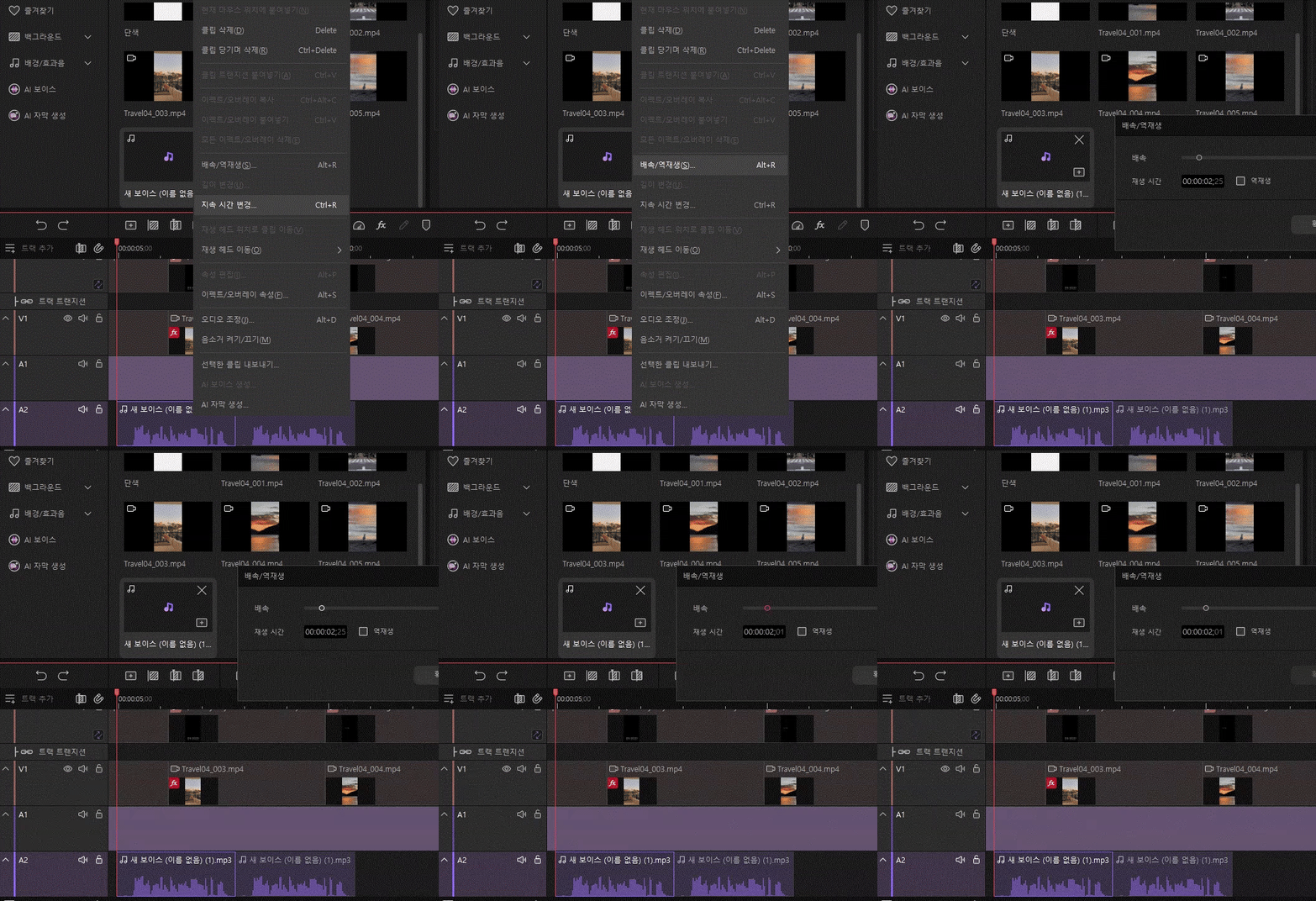
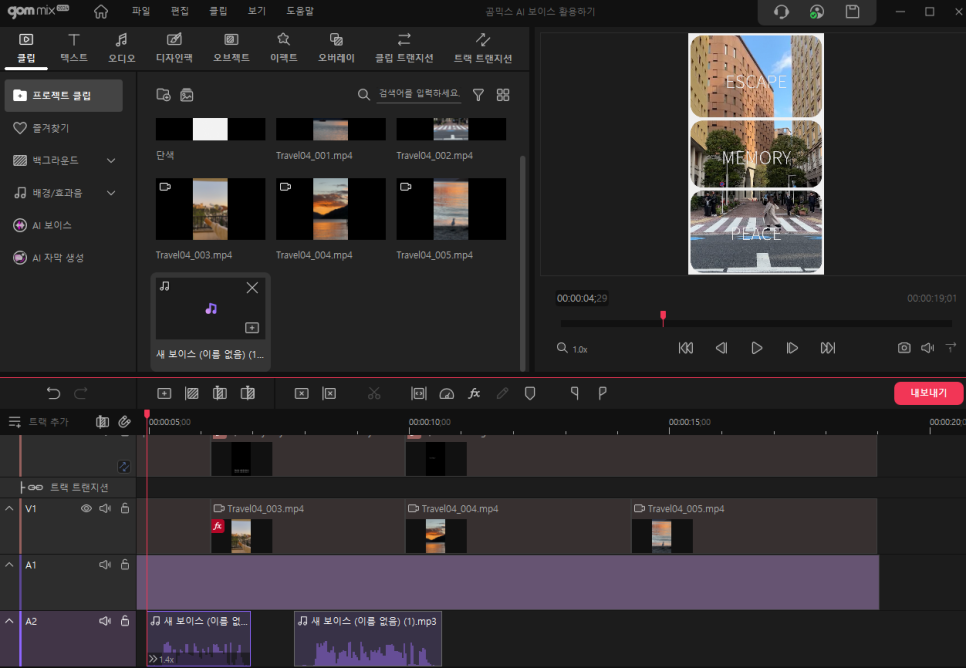
이때 재생을 해보며,
위와 같이 속도를 따로 조절해 주실 수 있답니다.
글 마무리
이렇게 오늘은 영상 더빙 넣기 방법으로,
곰믹스의 AI 보이스 활용법까지 알아보았습니다.
이제는 내가 직접 녹음하지 않아도,
인공지능이 다 해결해 주는 시대!
그 첫 번째 내레이션 만들기를,
곰믹스로 시작해 보시면 분명 도움이 되실 겁니다 :)
캡컷과 비교해 본 내용이 궁금하다면
캡컷 AI 목소리 곰믹스 보이스 비교 분석, 텍스트 음성 변환 TTS
● 곰랩 HAPPY NEW YEAR 이벤트 ●
올 한 해 함께해 주신 사용자분들께 감사의 마음을 담아
곰랩 신년 맞이 프로모션을 준비했습니다.
이번 기간 동안 곰랩의 주요 제품을
최대 55% 할인된 가격으로 만나볼 수 있으며,
구매 고객에게는 영상·이미지·AI 작업에 사용할 수 있는
AI 크레딧 최대 1만 원이 추가로 제공됩니다.
더 선명한 영상, 더 빠른 편집, 더 스마트한 AI 기능까지
새해를 준비하는 지금이 작업 환경을 업그레이드하기 가장 좋은 시점입니다.
▼
HAPPY NEW YEAR 55% OFF
영상·이미지·오디오 작업을 더 빠르고 스마트하게 만들고 싶다면,
지금이 가장 좋은 기회입니다.
지금 공식 홈페이지에서 곰랩이 준비한 새해 혜택을 통해
한층 더 편안하고 강력한 작업 환경을 경험해 보세요.
공식 홈페이지에서 제공하는 이벤트와 함께 곰이지패스의 다양한 혜택을 경험해 보시기 바랍니다.
감사합니다.

