홈 화면
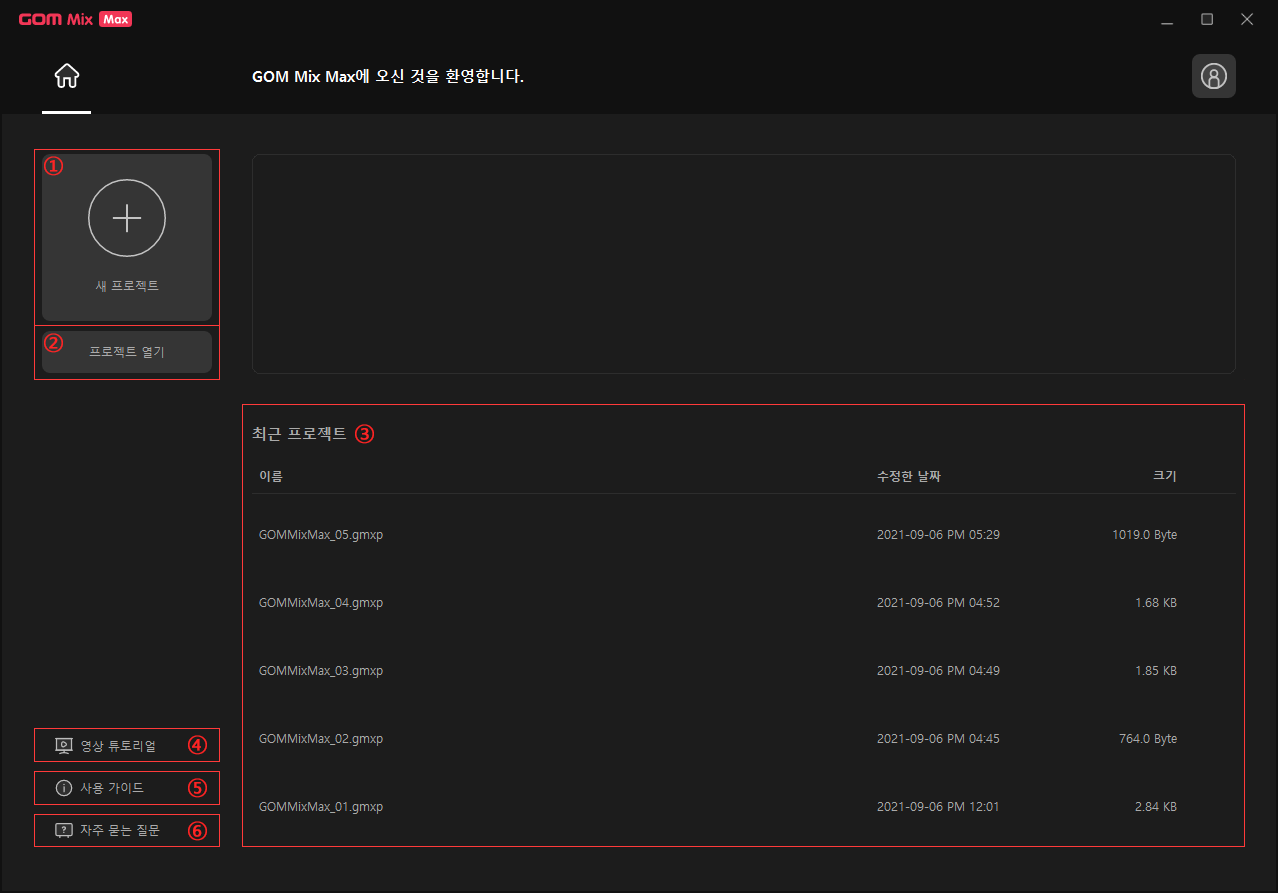
홈 화면은 제품 실행 시 자동으로 노출되는 곰믹스 맥스의 첫 화면입니다.
① 새 프로젝트
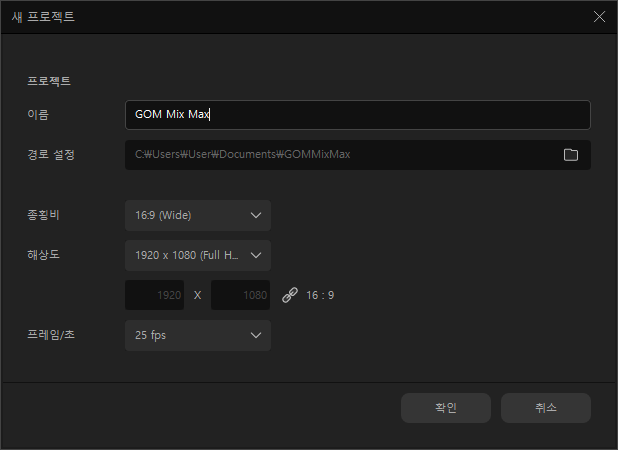
새 프로젝트 버튼을 클릭하면 프로젝트 설정 팝업이 나타납니다.
|
|
프로젝트 이름 |
새 프로젝트 파일을 만들 때 임시로 적용되는 프로젝트 파일 이름입니다.
임시로 적용된 프로젝트 파일 이름이므로 최초 저장할 때 저장 대화상자가 나타납니다. |
| 프로젝트 경로 설정 | 프로젝트 파일이 저장되는 폴더 위치입니다.  버튼을 누른 후 폴더를 변경합니다. 버튼을 누른 후 폴더를 변경합니다.
|
|
| 종횡비 | 동영상의 가로/세로 비율을 지정합니다.
일반적으로 가로형 동영상은 16:9의 비율이며, 세로형 동영상은 9:16의 비율입니다. 특정 플랫폼에서 사용되는 비율로 사용하려면 종횡비를 선택하고 해상도를 선택합니다. |
|
| 해상도 | 선택할 종횡비가 없다면 사용자 설정을 선택한 후 해상도를 직접 입력합니다.
선택된 종횡비의 동영상 해상도 목록을 보여주며 여기에서 동영상 해상도를 선택합니다. |
|
| 프레임/초 | 원하는 해상도가 없다면 “사용자 설정”을 선택한 후 해상도를 직접 입력합니다.
동영상의 1초당 만들어지는 프레임 수를 선택합니다. 최대 60프레임까지 지정할 수 있습니다. |
② 프로젝트 열기
프로젝트 열기 버튼을 클릭하면 파일 탐색기가 열리며, 기존에 작업했던 프로젝트 파일을 불러올 수 있습니다.
③ 최근 프로젝트
최근에 작업한 프로젝트를 모아서 보여주는 리스트입니다. 리스트 순서는 최근 수정한 날짜 순으로 나타나며, 클릭하면 해당 프로젝트의 실행 화면으로 넘어갑니다.
④ 영상 가이드
영상 튜토리얼 버튼을 클릭하면 유튜브의 곰믹스 맥스 영상 튜토리얼 링크가 실행됩니다.
⑤ 사용 가이드
사용 가이드 버튼을 클릭하면 해당 도움말 페이지가 실행됩니다.
⑥ 자주 묻는 질문
자주 하는 질문 버튼을 클릭하면 곰랩의 FAQ 페이지가 실행됩니다.